A caixa de diálogo diz que o ficheiro será eliminado permanentemente, clica em sim, e ele desaparece da vista. Essa formulação induz em erro nos dois sentidos: nada foi apagado naquele momento, e ainda assim o ficheiro pode ser irrecuperável. Qual das duas situações é a sua depende quase por completo de um único fator, e não é o software que vai comprar a seguir.
O que o Shift+Delete faz realmente
Premir Shift ao eliminar contorna a reciclagem. É nisso que se esgota a diferença. Não existe qualquer rotina de apagamento separada, nenhuma passagem de sobrescrita, nenhum apagamento seguro.
Num volume NTFS, a eliminação de um ficheiro é registada na Master File Table. A documentação da Microsoft é clara quanto ao mecanismo: quando os ficheiros são eliminados, as suas entradas MFT são marcadas como livres e podem ser reutilizadas. A eliminação é realizada como uma alteração da MFT, e não como uma operação sobre todos os setores do ficheiro.
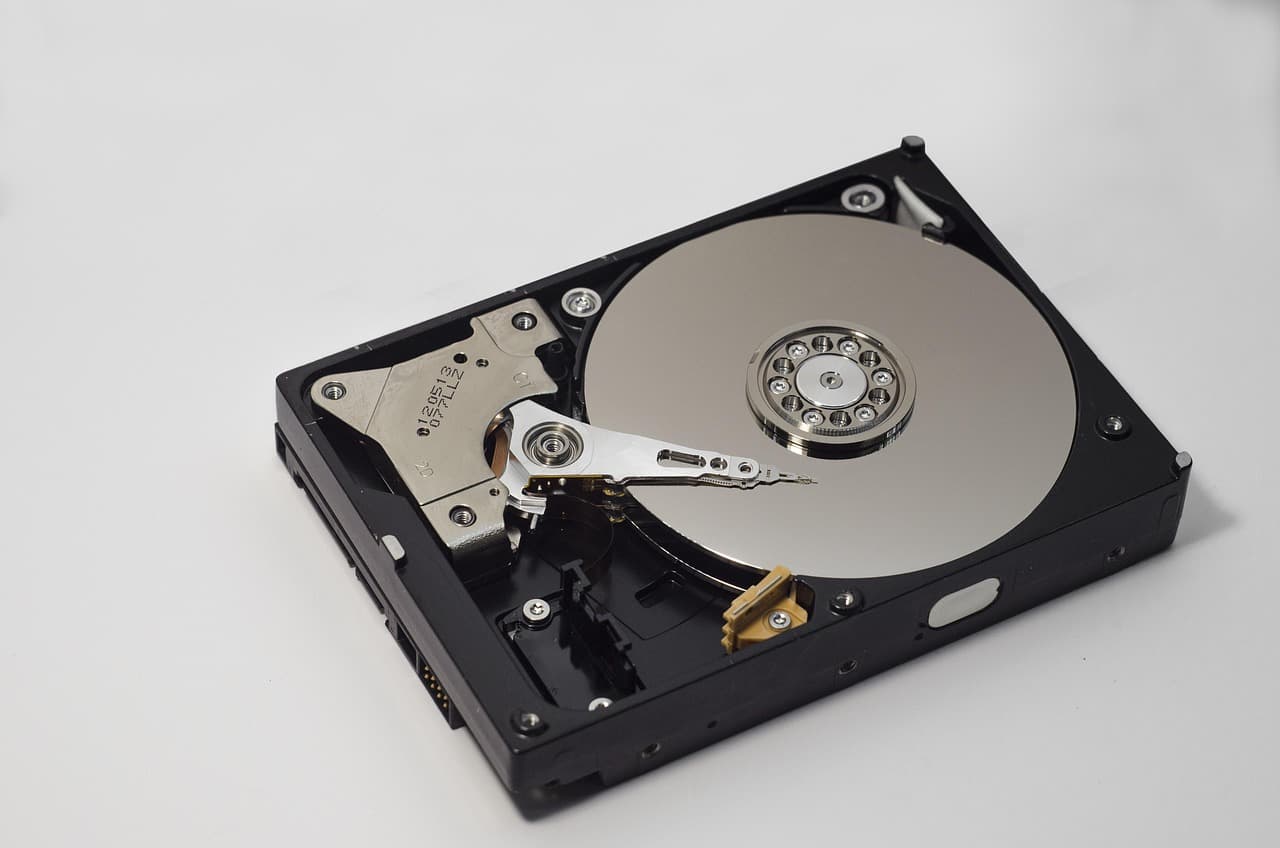
Releia essa segunda frase, porque é toda a base da recuperação de ficheiros. Os clusters que contêm o seu documento estão intactos. O que mudou foi a contabilidade que indicava esses clusters como ocupados. O software de recuperação funciona lendo o que ainda está fisicamente presente e reconstruindo o ficheiro a partir daí.
A regra que daí decorre: parar de escrever
Se os dados só sobrevivem até que algo os sobrescreva, então cada escrita nessa unidade é uma oportunidade de destruir aquilo que está a tentar salvar.
É por isso que o conselho padrão é deixar de usar a unidade imediatamente, e é por isso que é mais urgente do que parece. O Windows escreve constantemente por iniciativa própria: ficheiros temporários, cache do navegador, registos, preparação de atualizações. Nada disso lhe pede autorização, e tudo isso consome espaço livre, que é precisamente onde o seu ficheiro apagado se encontra agora.
A perda autoinfligida mais comum decorre daqui. Alguém elimina um ficheiro, procura ferramentas de recuperação, descarrega uma e instala-a na mesma unidade, escrevendo potencialmente mesmo por cima dos clusters que queria de volta. Se o ficheiro apagado estava na unidade de sistema, execute a recuperação a partir de outro computador ou de uma unidade externa.

A parte que quase todos os guias deixam de fora: TRIM
Tudo o que ficou dito descreve com rigor um disco rígido mecânico. As unidades de estado sólido mudaram o quadro, e é aqui que o conselho honesto se separa do conselho escrito para vender uma licença.
Um SSD não consegue sobrescrever um bloco como um disco rígido faz. É memória flash, apagada por blocos, e precisa de saber antecipadamente que blocos já não estão em uso para os poder preparar. É para isso que serve o comando TRIM, definido na especificação T13 e suportado pelo Windows desde o Windows 7.
A consequência para a recuperação é direta: o NTFS envia TRIM durante operações comuns, incluindo deletefile. Quando faz Shift+Delete num SSD com TRIM ativo, o sistema de ficheiros não se limita a atualizar a sua própria contabilidade, informa também a unidade de que esses blocos estão livres. A recolha de lixo da unidade recupera-os depois de acordo com o seu próprio calendário.
Depois de isso acontecer, o conteúdo não está no espaço livre à espera de ser encontrado. Desapareceu ao nível do hardware, e nenhuma ferramenta de recuperação lhe consegue chegar, porque não resta nada para ler. O nosso guia sobre recuperação de dados SSD e TRIM aprofunda esse mecanismo.
Verifique que disco tem antes de gastar seja o que for
Esta única pergunta decide se a recuperação é uma esperança razoável ou uma compra de que se vai arrepender.
O Windows diz-lho diretamente. Abra a ferramenta Otimizar unidades e observe a coluna do tipo de suporte, que apresenta cada volume como unidade de estado sólido ou como unidade de disco rígido. Faça isso primeiro.
- Unidade de disco rígido, e parou de escrever depressa: uma análise tem uma hipótese real. Avance.
- Unidade de estado sólido com TRIM ativo: não espere nada, e deixe-se surpreender agradavelmente se alguma ferramenta encontrar algo. Qualquer produto que prometa o contrário está a vender uma certeza que não tem.
Se a unidade for um disco rígido e tiver parado de escrever a tempo
Onde a recuperação ainda funciona num SSD
O quadro não está completamente fechado, e vale mais conhecer as exceções do que assumir qualquer um dos extremos.
O TRIM tem de chegar efetivamente à unidade. Pode não chegar: em algumas caixas USB externas que não transmitem o comando, em configurações antigas em que o TRIM está desativado, ou em sistemas de ficheiros e montagens que não o emitem. Existe ainda uma janela entre a eliminação e a execução efetiva da recolha de lixo da unidade, razão pela qual agir em poucos minutos não é superstição.
Nada disto é algo com que se possa contar. É uma razão para tentar depressa, não uma razão para esperar sucesso.
O resumo honesto
O Shift+Delete não apaga o seu ficheiro. No NTFS liberta a entrada da Master File Table e deixa os dados no lugar, e é por isso que a recuperação chega a ser possível, e por isso que tem de parar de escrever nessa unidade de imediato.
Depois, é o tipo de disco que decide o desfecho. Num disco rígido, uma análise rápida tem uma hipótese genuína. Num SSD, o Windows já enviou TRIM como parte da eliminação, e os blocos foram muito provavelmente recuperados. Confirme o tipo de suporte em Otimizar unidades antes de comprar seja o que for, e trate com desconfiança qualquer ferramenta que garanta a recuperação a partir de um SSD com TRIM ativo.
A descrição da eliminação no NTFS, incluindo as entradas MFT marcadas como livres e reutilizáveis, a eliminação como alteração da MFT em vez de operação sobre os setores do ficheiro, e o envio pelo NTFS do comando TRIM durante operações comuns como deletefile, provém da própria documentação da Microsoft, verificada no momento da redação. O comportamento varia consoante o firmware da unidade, a caixa e a configuração; confirme no seu próprio hardware. As ligações comerciais têm o atributo rel="sponsored nofollow"; pode aplicar-se uma comissão de afiliação sem custo adicional para si.
Recupera os teus ficheiros apagados → EaseUS
Análise gratuita · ficheiros apagados, formatados, perdidos · Windows & Mac