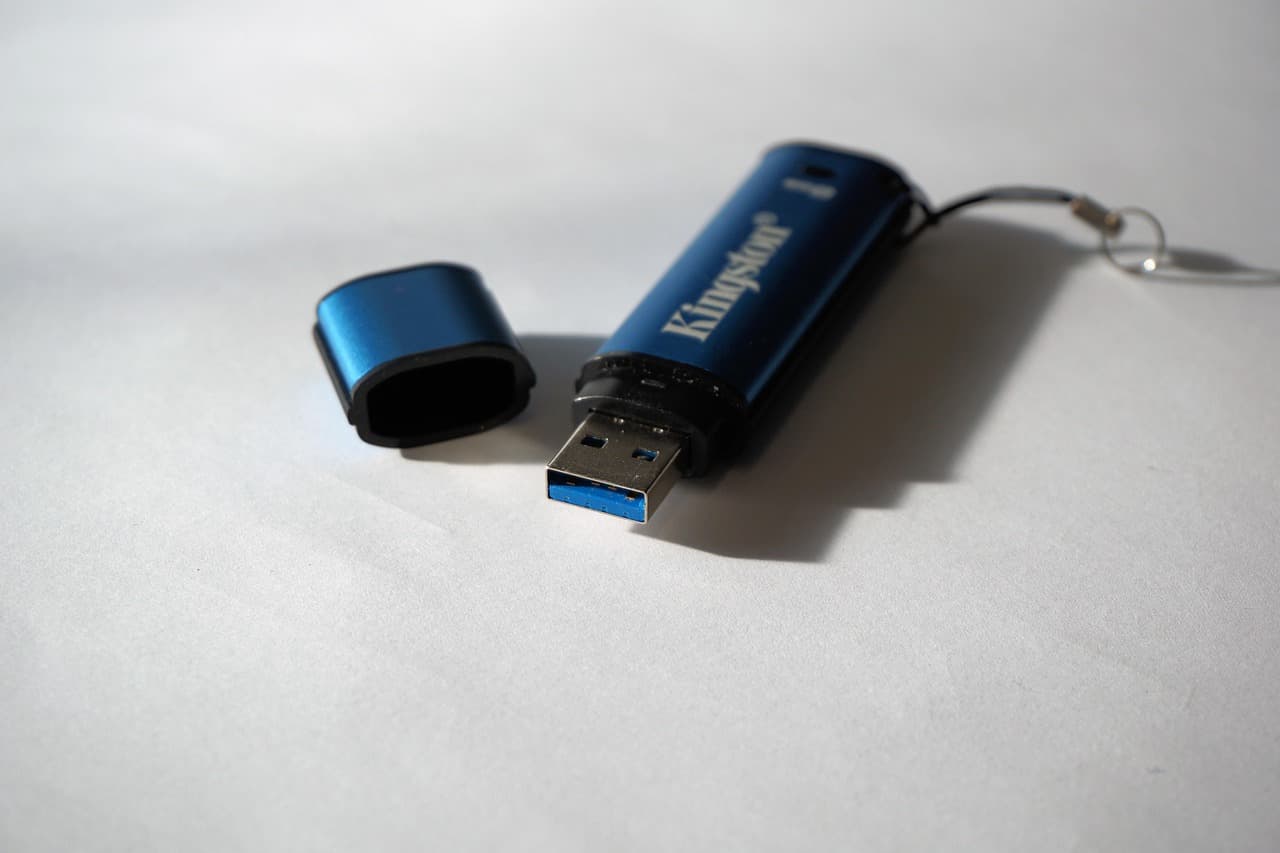
Uma pen USB que de repente não abre, aparece como RAW ou pede para ser formatada parece perda imediata de dados. Na maioria dos casos não é. Os ficheiros costumam continuar lá, e a pen costuma ter conserto. O truque é trabalhar pela ordem certa - e nunca formatar antes de ter recuperado. Aqui está a forma segura de o fazer, passo a passo.
Primeira regra: ainda não formate
Quando o Windows mostra «Tem de formatar o disco antes de o poder usar», o instinto é clicar sim. Não o faça. Essa mensagem quase sempre significa que o sistema de ficheiros está corrompido, não que os ficheiros desapareceram. Formatar torna a recuperação muito mais difícil. Encare a pen mentalmente como «recuperar primeiro, reparar depois» e siga os passos abaixo.
Passo 1 - Verificações seguras antes de tudo
Comece pelas causas mais simples. Experimente outra porta USB e depois outro computador. Ligue a pen diretamente, não através de um hub. Uma porta solta ou um cabo instável imitam a corrupção. Se a pen funcionar noutro sítio, o problema era a porta, não a pen.
Passo 2 - Verifique a Gestão de Discos e a letra da unidade
Abra a Gestão de Discos (clique com o botão direito em Iniciar e depois «Gestão de Discos»). Se a pen aparecer mas sem letra, clique nela com o botão direito e atribua uma - só isso pode trazê-la de volta. Se aparecer como RAW ou não atribuída, o sistema de ficheiros está corrompido: não formate, passe à recuperação no Passo 4. Se não aparecer de todo em nenhum computador, o hardware pode ter falhado.
Passo 3 - Repare o sistema de ficheiros com o chkdsk
Se a pen tiver letra mas não abrir, o chkdsk costuma resolver. Abra a Linha de Comandos e execute chkdsk X: /f (substitua o X pela letra da sua unidade). Ele repara o sistema de ficheiros no lugar e costuma restaurar o acesso com os ficheiros intactos. Se o chkdsk indicar que a pen está RAW, salte-o - o chkdsk não funciona em RAW, por isso vá direto ao software de recuperação.
Passo 4 - Recupere os ficheiros com software
Se o chkdsk falhar ou a pen estiver RAW, recupere os ficheiros antes de formatar. O software de recuperação analisa a pen ao nível do setor em modo só de leitura e reconstrói o que encontra. Recupere sempre para uma unidade diferente, nunca de volta para a pen USB corrompida. É este o passo que traz os seus dados de volta quando a estrutura está demasiado danificada para reparar diretamente. Para um caso muito próximo, o nosso guia sobre um disco rígido externo danificado cobre a mesma abordagem em unidades maiores.
Faça uma análise com o EaseUS Data Recovery Wizard
Passo 5 - Formate para voltar a usar a pen
Assim que os seus ficheiros estiverem copiados em segurança noutro sítio, formate a pen USB para a reparar para reutilização. No Explorador de Ficheiros, clique na pen com o botão direito, escolha Formatar, selecione exFAT ou NTFS e execute uma formatação completa (não rápida) para limpar a estrutura danificada. Depois teste-a com alguns ficheiros descartáveis. Se voltar a corromper-se pouco depois, a pen está a falhar - substitua-a.
A conclusão honesta
Uma pen USB corrompida costuma ser um problema de sistema de ficheiros, não uma sentença de morte para os seus ficheiros. Trabalhe por ordem: verificações simples, letra da unidade, chkdsk e depois software de recuperação - e só formate quando os seus dados estiverem seguros noutro lado. O único hábito que transforma uma falha de USB de um desastre num encolher de ombros é manter uma cópia de segurança, porque as pens flash acabam mesmo por falhar.
Guias relacionados
Recupera os dados do teu disco rígido → EaseUS
Análise gratuita · ficheiros apagados, formatados, perdidos · Windows & Mac


