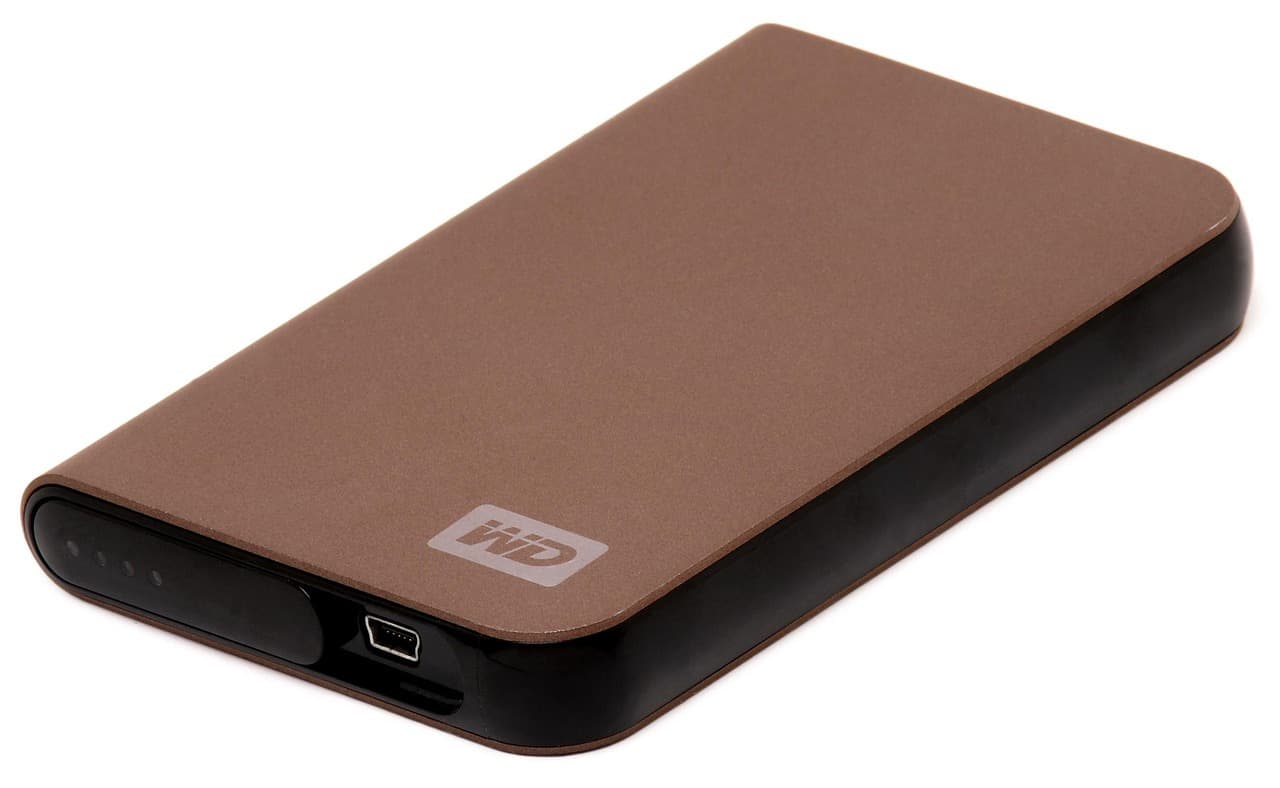
La recuperación de disco duro abarca situaciones muy variadas, del pánico del domingo por la noche al laboratorio de investigación donde un disco muerto significa meses de trabajo borrados. Esta guía es una ruta de decisión pragmática: qué síntomas señalan qué, qué herramientas gratuitas merecen un intento antes de pagar una licencia, a partir de qué avería hay que parar de inmediato y llamar a un laboratorio. Ningún porcentaje inventado, ninguna promesa de recuperación al 100 por ciento. Solo lo que funciona, lo que no, y lo que realmente cuesta en 2026.
Fuentes. Este artículo se apoya en las capacidades documentadas de las herramientas (TestDisk 7.2, PhotoRec 7.2, Recuva 1.53, EaseUS Data Recovery Wizard 17.0, DiskGenius Professional 5.5, R-Studio 9.4, HDDSuperClone 3.0.6 y ddrescue 1.27), sus especificaciones de fabricante y el consenso de las reseñas públicas. Los precios de laboratorio proceden de las tarifas públicas 2025-2026 de Recovery Labs Madrid, Ondata, Stellar Spain, Recuperatos y Datos101.
Índice
- Síntomas de avería de disco duro (clicking, vibraciones, lentitud, sectores defectuosos)
- Tipos de averías (lógica vs física, tabla de partición, firmware, cabezales, platos)
- HDD vs SSD vs NVMe: recuperación posible y diferencias técnicas
- Software gratuito vs de pago 2026 (TestDisk, PhotoRec, Recuva, EaseUS, DiskGenius)
- DIY vs recuperación profesional: matriz de decisión
- Precios reales de recuperación profesional en 2026
- Procedimiento DIY paso a paso (asegurar, imaginar, escanear, restaurar)
- Errores críticos a evitar (escritura nueva, congelador, golpes)
- FAQ - preguntas frecuentes
1. Síntomas de avería de disco duro
Antes de plantear una recuperación, un diagnóstico fiable de los síntomas evita los errores más caros. Un disco que hace ruido tratado como avería lógica será matado en 4 horas por un deep scan. Al revés, un disco RAW enviado a sala blanca por 1500 EUR cuando 10 minutos de TestDisk lo habrían salvado es gasto evitable.
Clicking regular (tic-tic cada 1 a 3 segundos). El indicador clásico de avería mecánica. En la mayoría de los casos, el clicking señala un cabezal de lectura averiado: el servo intenta posicionar el cabezal, falla, vuelve a la zona de aparcamiento, repite. Con menos frecuencia, la causa es una leva del motor defectuosa o un fallo de PCB. A esta altura, cada ciclo de encendido corre el riesgo de dañar aún más los platos. Desconectar de inmediato, no reiniciar el PC.
Vibraciones anormales (sensación de motor pulsando). En HDD de 3,5 pulgadas (NAS, sobremesa), una vibración sorda e irregular indica desequilibrio del motor del eje, generalmente por un golpe en funcionamiento. El motor sigue girando, pero los rodamientos de fluido están dañados y los cabezales no se estabilizan a la altura de vuelo correcta (10 nanómetros sobre el plato en condiciones normales). Pronóstico: el disco aguanta 5 a 50 horas de uso antes del fallo definitivo. Imagina de inmediato con HDDSuperClone y para en cuanto termine la copia.
Lentitud extrema (Windows congelado, carga de archivo de 30 segundos). Síntoma típico de un disco con sectores defectuosos crecientes. El firmware reintenta cada sector defectuoso 8 a 12 veces antes de marcarlo definitivamente, lo que bloquea el OS durante los reintentos. En Windows, lanzar chkdsk con /r como último recurso, porque escribe masivamente en el disco enfermo. Preferir una imagen ddrescue en modo rápido primero, luego remap de sectores offline. Umbral crítico: si S.M.A.R.T. muestra Current Pending Sector Count superior a 50, el disco fallará definitivamente en los próximos 7 a 30 días según los estudios Backblaze 2024.
Sectores defectuosos (badblocks, informes chkdsk). Verificar S.M.A.R.T. con CrystalDiskInfo (gratuito, Windows) o smartctl (Linux/macOS). Atributos críticos: Reallocated Sectors Count (sectores ya reemplazados por spares), Current Pending Sector Count (sectores en espera de reemplazo, ilegibles), Uncorrectable Sector Count (fallo de reasignación, datos perdidos). Un disco con Reallocated superior a 100 y Pending superior a 50 debe imaginarse con urgencia. Más allá de Pending superior a 200, la propia imagen se vuelve incierta y el paso a sala blanca se impone.
Disco RAW (Windows pide formatear). El sistema de archivos (NTFS, exFAT, FAT32) está corrupto. Causas posibles: extracción USB sin desmontar, corte de luz durante escritura, virus, sector 0 dañado. Avería lógica en el 90 por ciento de los casos. TestDisk reconstruye la tabla de partición en 2 a 10 minutos, sin ninguna escritura en el disco. Sobre todo: NUNCA pulsar Formatear en el popup de Windows, porque eso sobrescribe la cabecera NTFS y complica drásticamente la recuperación.
Disco invisible en la BIOS. Tres causas posibles. PCB quemada: disco silencioso, no se calienta, alimentación OK pero ninguna detección. Solución: trasplante de PCB compatible con adaptación de la ROM BIOS de la PCB original, intervención de taller 200 a 600 EUR. Firmware corrupto: disco detectado brevemente y luego desaparece, a veces muestra un nombre de modelo extraño. Solución: reflasheo de firmware vía interfaz terminal (PC-3000, MRT Lab), taller 400 a 900 EUR. Cabezal pegado en aparcamiento (stiction): disco silencioso, el motor no arranca. Solución: apertura en sala blanca y liberación manual de los cabezales, taller 800 a 1500 EUR.
2. Tipos de averías: lógica vs física
La clasificación correcta de la avería condiciona todo lo demás. Una avería lógica se resuelve en pocas horas con un software de 70 EUR. Una avería física mal diagnosticada y tratada como lógica transforma una recuperación de 800 EUR en una intervención de 2500 EUR con pronóstico reservado.
Avería lógica: el hardware funciona, los datos son incoherentes. El disco gira, la BIOS lo ve, S.M.A.R.T. está dentro de umbrales aceptables. El problema está en las estructuras de archivos: tabla de partición (MBR, GPT) borrada o corrupta, MFT (Master File Table) NTFS dañada, journaling ext4 incoherente, catálogo HFS+ o APFS desincronizado. Causas típicas: borrado accidental, formateo rápido, partición redimensionada que cuelga, ransomware que cifra los metadatos, virus de sector de arranque. Tasa media de recuperación con TestDisk más EaseUS Pro: 85 a 96 por ciento según la antigüedad del incidente.
Avería física mecánica: cabezales, motor, platos. El componente más frágil de un HDD es el conjunto actuador-cabezal. Los cabezales vuelan a 10 nanómetros sobre platos que giran a 5400 o 7200 rpm. Un golpe equivalente a dejar caer el disco desde 30 cm en funcionamiento basta para provocar un aterrizaje de cabezal (head crash). El contacto físico cabezal-plato arranca partículas magnéticas que se propagan a los otros platos: efecto dominó. Tasa de recuperación en sala blanca tras avería de cabezal sin head crash: 70 a 90 por ciento. Tras head crash parcial: 30 a 60 por ciento. Tras head crash completo con platos rayados: 0 a 20 por ciento.
Avería física electrónica: PCB y firmware. La PCB (Printed Circuit Board) gestiona la alimentación, la interfaz SATA o NVMe, y el controlador de almacenamiento. Una sobretensión (rayo, fuente defectuosa) destruye la PCB sin tocar los platos. El trasplante de PCB no es un simple cambio porque cada PCB contiene una ROM BIOS única calibrada en fábrica para los parámetros servo y las adaptive translations del disco. El procedimiento consiste en trasplantar esa ROM (chip BIOS de 8 pines o SDR soldado) sobre una PCB donante compatible. Herramientas necesarias: estación SMD aire caliente, programador EEPROM, base de datos firmware fabricante. Tasa de éxito de taller: 80 a 95 por ciento si donante compatible disponible.
Avería de firmware. El firmware HDD es una capa de software almacenada en zona de servicio (zona reservada fuera del LBA usuario, accesible solo vía comandos propietarios). Esta zona contiene los translators, las listas G (Grown defects) y P (Primary defects), el SMART, las calibraciones. Una corrupción de firmware hace que el disco sea detectable por la BIOS pero incapaz de presentar LBA válidos. Herramientas de reparación de firmware: PC-3000 Express (Acelab, 6000 EUR), MRT Lab (4500 EUR), DiskGenius Professional (200 EUR pero capacidades limitadas en firmware). Estas herramientas no son accesibles al gran público y requieren una formación de 40 a 80 horas.
Avería de platos (rayaduras, desmagnetización). Es la avería más definitiva. Una rayadura física de un plato destruye las zonas de grabación de forma irreversible. Los laboratorios de gama alta (Ontrack USA, DriveSavers, Sercomm) pueden extraer los platos y montarlos en un chasis donante (head swap más platter swap), pero la tasa de éxito ronda el 20 a 40 por ciento y el coste se dispara a 3000-6000 EUR. A esta altura, salvo si los datos tienen un valor profesional o afectivo extremo, la recuperación deja de ser económicamente viable.
3. HDD vs SSD vs NVMe: recuperación posible
Las tres tecnologías imponen físicas de recuperación radicalmente distintas. Comprender esas diferencias evita comprar una herramienta o contratar un taller inadecuado.
HDD magnético: la recuperación más madura. En un HDD clásico de 3,5 pulgadas o 2,5 pulgadas, los datos se escriben magnéticamente sobre platos de aluminio o vidrio recubiertos con aleación cobalto-platino. Borrar un archivo NO borra las magnetizaciones: simplemente marca la zona como libre en la MFT (NTFS) o la tabla de inodos (ext4, HFS+). Mientras no se hayan producido nuevas escrituras en esas zonas, las magnetizaciones originales permanecen intactas y recuperables. Ventana real de recuperación tras borrado en HDD en uso moderado (ofimática): 24 a 72 horas. En HDD apagado de inmediato tras el incidente: ilimitada mientras el hardware siga funcional.
SSD SATA: la recuperación entorpecida por TRIM. En un SSD SATA moderno (Samsung 870 EVO, Crucial MX500, WD Blue SA510), el comando TRIM está activado por defecto en Windows 7 más, macOS desde 2011, Linux desde el kernel 2.6.33. TRIM indica al controlador SSD que ciertos bloques están liberados, lo que dispara un borrado hardware por garbage collection en minutos a horas. Consecuencia para la recuperación: un archivo borrado en SSD SATA tiene una ventana recuperable muy corta (de minutos a unas horas). Más allá, los bloques NAND han sido borrados físicamente y ningún software puede recuperarlos. Desactivar TRIM de urgencia con fsutil behavior set DisableDeleteNotify 1 (Windows) puede prolongar la ventana, pero solo si el comando se ejecuta ANTES de que el garbage collection se haya ejecutado.
SSD NVMe PCIe: recuperación todavía más restringida. En un SSD NVMe PCIe Gen4 o Gen5 (Samsung 990 Pro, WD Black SN850X, Crucial T700, Seagate FireCuda 540), las velocidades altas (5000 a 14000 MB/s) implican un garbage collection más agresivo, a veces casi en tiempo real. En los modelos Pro con caché DRAM y caché SLC pseudo, la ventana TRIM puede caer a 30-90 segundos. En los modelos de entrada DRAM-less (Crucial P3, WD Blue SN570), el TRIM es más perezoso pero la caché HMB almacena los metadatos en RAM del host: un crash del sistema con metadatos no flushed destruye inmediatamente la tabla de traducción. Herramientas especializadas: DataSaver SSD Pro, MRT Lab Pro Edition, PC-3000 Portable III SSD con licencias NVMe específicas.
Para las particularidades de los SSD NVMe modernos (bug firmware Samsung 990 Pro, temperatura WD SN850X, mapeo LBA Crucial T700), la guía dedicada recuperación de datos NVMe 2026 cubre los casos específicos y los laboratorios que aceptan estos formatos.
Tabla comparativa de las ventanas de recuperación en 2026.
| Tipo | Ventana recuperación tras borrado | Ventana recuperación tras formateo | Tasa recuperación media software de consumo |
|---|---|---|---|
| HDD interno (PC encendido) | 24 a 72 h | 7 a 30 d si no hay escritura | 85 a 96 % |
| HDD externo USB (desconectado rápido) | Ilimitada | Ilimitada si no hay escritura | 88 a 96 % |
| SSD SATA TRIM activo | 5 min a 12 h | unas horas | 30 a 65 % |
| SSD SATA TRIM desactivado | 24 a 72 h | 7 a 30 d | 70 a 88 % |
| SSD NVMe Gen3 TRIM activo | 5 min a 4 h | unas horas | 25 a 55 % |
| SSD NVMe Gen4/Gen5 TRIM activo | 30 s a 90 min | unas horas | 15 a 45 % |
| SSD NVMe self-encrypted | 0 (sin clave) | 0 (sin clave) | 0 % sin clave |
Esta diferencia explica por qué la misma avería lógica se resuelve al 90 por ciento en un HDD del desván de los años 2010, y al 30 por ciento en el NVMe que acabas de comprar el mes pasado.
4. Software gratuito vs de pago 2026

El mercado ofrece una decena de herramientas serias y al menos 200 productos oportunistas. Aquí las que merecen ser consideradas, con sus fortalezas, sus límites y su coste real.
| Herramienta | Precio | Tipo de avería objetivo | Fortaleza | Límite |
|---|---|---|---|---|
| TestDisk 7.2 | Gratis (GPL) | Lógica tabla de partición | Reconstruye MBR/GPT NTFS/exFAT/ext4 | Interfaz texto, curva 2-4 h |
| PhotoRec 7.2 | Gratis (GPL) | Lógica post-formateo | File carving 480 firmas | Sin árbol, archivos renombrados |
| ddrescue 1.27 | Gratis (GPL) | Avería física suave | Imagen disco tolerante a errores | Solo Linux, CLI |
| HDDSuperClone 3.0.6 | Gratis (community) | Avería física severa | Mapeo adaptativo zonas defectuosas | Solo Linux, CLI avanzada |
| Recuva 1.53 | Gratis / 25 EUR Pro | Borrado simple HDD | Interfaz simple | Mal en SSD, RAW, RAID |
| EaseUS Data Recovery 17.0 | 69,95 EUR/año o 149,95 EUR vitalicia | Lógica completa todos soportes | Interfaz guiada, vista previa | Empresa china (a saber) |
| DiskGenius Professional 5.5 | 199 EUR vitalicia | Lógica avanzada + RAID | Edición hex, reconstrucción RAID | Interfaz técnica en inglés |
| R-Studio Home 9.4 | 79,99 USD vitalicia | Lógica profesional | Algoritmos punteros, formatos raros | Para técnicos |
TestDisk más PhotoRec: la opción gratuita profesional. Desarrollados desde 2002 por Christophe Grenier (Cgsecurity, Francia), TestDisk reconstruye las tablas de particiones (MBR, GPT) y repara los sistemas de archivos (NTFS, exFAT, FAT32, ext2/3/4, HFS+, parcialmente APFS). PhotoRec hace file carving por firmas sobre 480 formatos: JPG, PNG, RAW Canon CR3 Nikon NEF Sony ARW, MP4, MOV, PDF, DOCX, ZIP. Solo modo texto, curva de aprendizaje de 2 a 4 horas para un usuario Windows no técnico, pero documentación oficial completa. TestDisk es muy fiable para la recuperación de particiones perdidas; PhotoRec recupera una gran parte de los archivos post-formateo, con resultados que decaen a medida que el borrado envejece.
ddrescue más HDDSuperClone: la base del imaging de disco. Para todo disco sospechoso de avería física, el imaging es la primera etapa obligatoria. ddrescue (GNU, por Antonio Diaz Diaz) es la referencia desde 2004: lectura secuencial luego intentos de relectura aleatorios sobre las zonas defectuosas, con mapfile que recuerda las zonas tratadas. HDDSuperClone (Maximus, comunidad HDDGuru) va más allá con un algoritmo adaptativo que detecta las zonas defectuosas cronológicamente y las evita hasta el final para maximizar la copia útil antes de que el disco muera. Ambas son gratuitas y usadas por laboratorios profesionales como complemento de herramientas propietarias.
Recuva: el buen alumno gratuito en HDD simples. Editado por Piriform (CCleaner) desde 2007, Recuva tiene una interfaz accesible y funciona bien en casos simples: papelera vaciada recientemente en HDD interno. Recupera claramente menos que EaseUS Pro en conjunto. Muy malo en SSD (no comprende TRIM), mediocre en discos RAW y particiones perdidas. No recibe una actualización mayor desde hace más de 2 años, su algoritmo envejece. Recomendación: probar primero en gratis, escalar a EaseUS si Recuva no llega.
EaseUS Data Recovery Wizard 17.0: el mejor compromiso para particular. EaseUS es la herramienta de consumo más polivalente en HDD interno, SSD SATA, NVMe, tarjetas SD, RAID 1 y discos externos, con una recuperación alta y buena integridad de archivos (realmente abribles tras la restauración). Interfaz en español, vista previa completa antes de comprar la licencia, soporte 24/7 verificado. Límite gratuito estricto a 2 GB recuperados, más allá licencia de 69,95 EUR/año o 149,95 EUR vitalicia. Empresa china (CHENGDU Yiwo Tech, Chengdu, fundada 2004) con política RGPD documentada y análisis 100 por ciento local (ningún archivo enviado al servidor). Recomendado para el 80 por ciento de los casos particulares.
DiskGenius Professional 5.5: la punta técnica asequible. Editado por Eassos (China, fundada 2008), 199 EUR vitalicia para la versión Pro. Capacidades únicas en este rango: reconstrucción RAID 0, 5, 6, 10 con detección automática del orden de los discos y tamaño de stripe, edición hexadecimal integrada, particionado avanzado, copia y restauración de zonas de servicio HDD (compatibilidad Seagate y Western Digital limitada). Interfaz técnica en inglés (español parcial). Para técnicos IT o reparadores que hacen recuperación a tiempo parcial, es la mejor relación precio-capacidad del mercado en 2026.
R-Studio Home 9.4: la referencia de los técnicos. R-Studio (R-Tools Technology, Canadá) sigue siendo el estándar de hecho en los laboratorios de recuperación desde 2002. Algoritmos propietarios punteros, reconocimiento nativo de más de 30 sistemas de archivos (incluidos ZFS, Btrfs, ReFS), reconstrucción RAID 0/1/4/5/6/10/50/60, scripting vía R-Studio Agent en red. Licencia Home a 79,99 USD vitalicia (Windows o Mac), Network a 199 USD, Technician a 899 USD con herramientas forenses. Interfaz técnica, terminología especializada, mala elección para un particular en pánico pero indispensable en entorno profesional.
Para una comparativa detallada EaseUS frente a Recuva, ver el artículo EaseUS vs Recuva 2026.
5. DIY vs recuperación profesional: matriz de decisión
La decisión DIY frente a laboratorio reposa sobre cuatro criterios: naturaleza de la avería, valor de los datos, urgencia de la recuperación, capacidad técnica del propietario. Esta es una matriz de decisión sencilla para aplicar antes de cualquier presupuesto.
| Situación | Recomendación | Coste esperado | Tasa de éxito esperada |
|---|---|---|---|
| Avería lógica, datos poco críticos, sin prisa | DIY TestDisk más PhotoRec gratis | 0 EUR | 70-92 % |
| Avería lógica, datos importantes, con prisa | DIY EaseUS Pro | 69 EUR | 85-96 % |
| Disco que cliquetea, datos vitales | Laboratorio en sala blanca obligatorio | 900-1800 EUR | 60-90 % |
| Disco grinding (ruido de molienda) | Desconectar inmediatamente, laboratorio urgencia | 1200-2500 EUR | 20-50 % |
| Avería PCB electrónica | Taller trasplante PCB | 200-600 EUR | 80-95 % |
| Avería de firmware | Taller con herramientas pro (PC-3000) | 400-900 EUR | 70-90 % |
| Partición perdida reciente | DIY TestDisk gratis | 0 EUR | 90-98 % |
| Disco RAW (Windows pide formateo) | DIY TestDisk más EaseUS Pro | 0-69 EUR | 80-95 % |
| Formateo completo reciente | DIY EaseUS Pro deep scan | 69 EUR | 50-80 % |
| Formateo completo antiguo (más de 6 meses) | Laboratorio o abandono | 800-1500 EUR | 20-50 % |
| Ransomware | DIY descifrado vía ID Ransomware | 0 EUR | 5-40 % según variante |
| RAID 5 degradado | Laboratorio RAID especializado | 1500-3500 EUR | 70-90 % |
| HDD caído al suelo, ya no arranca | Laboratorio en sala blanca | 1500-2500 EUR | 30-70 % |
| Disco mojado o inundado | Laboratorio urgencia, NO encender | 1800-3000 EUR | 40-70 % |
Criterio 1: naturaleza de la avería. Si el disco cliquetea, hace grinding, vibra o ya no es detectado en la BIOS, la intervención DIY queda descartada. Cada intento adicional de encendido destruye datos en curso de recuperación. Al contrario, una avería lógica pura (partición perdida, RAW, archivos borrados) casi nunca justifica un laboratorio a 1500 EUR.
Criterio 2: valor de los datos. Para fotos de vacaciones y algunos documentos, gastar 2000 EUR en laboratorio rara vez es racional. Para la tesis doctoral de un amigo, el código fuente de una aplicación en desarrollo, o una contabilidad no salvada, el arbitraje cambia totalmente. Estimar fríamente el valor de reposición antes de gastar.
Criterio 3: urgencia. Un laboratorio en recuperación estándar devuelve los datos en 5 a 15 días laborables. Una recuperación de urgencia (24 a 72 horas) cuesta 30 a 80 por ciento más. Si dispones de 7 días y presupuesto ajustado, el procedimiento estándar basta. Si debes entregar un proyecto cliente el lunes por la mañana y la avería llegó el viernes por la noche, la prima de urgencia se justifica.
Criterio 4: competencia técnica. Lanzar TestDisk a ciegas sobre un disco ya frágil puede empeorar la situación. Si nunca has abierto un terminal y los datos son críticos, o bien coges EaseUS por su interfaz guiada (opción intermedia), o bien confías al laboratorio (opción safe). Para perfiles técnicos (devs, sysadmins, estudiantes de ingeniería), la cadena ddrescue más TestDisk más PhotoRec cubre el 80 por ciento de los casos a coste cero.
6. Precios reales de recuperación profesional en 2026
Las tarifas de los laboratorios españoles en 2025-2026 son relativamente convergentes. Estos son los rangos observados en los principales actores: Recovery Labs Madrid, Ondata International, Stellar Spain, Recuperatos (Barcelona), Datos101 (Madrid). Las cifras proceden de tarifas públicas.
Diagnóstico gratuito (80 por ciento de los casos). La mayoría de los laboratorios serios ofrecen un diagnóstico inicial sin gastos, con respuesta en 24 a 72 horas. Este diagnóstico identifica la naturaleza de la avería (lógica, mecánica, electrónica, firmware), evalúa la complejidad de la recuperación y propone un presupuesto firme. Algunos laboratorios facturan 80 a 150 EUR si el diagnóstico requiere apertura en sala blanca.
Avería lógica simple (300-600 EUR). Partición perdida, formateo rápido, borrado accidental, RAW NTFS o exFAT. Plazo 3 a 7 días laborables. Tasa de éxito esperada: 90 a 98 por ciento. A este precio, un DIY EaseUS a 69 EUR es casi siempre equivalente y preferible.
Avería lógica compleja (600-1200 EUR). Corrupción ext4 o APFS, RAID 5 o 6 degradado con discos sanos, ransomware con algunos archivos cifrados. Plazo 5 a 15 días. Tasa de éxito: 60 a 85 por ciento. A esta altura, el DIY se vuelve arriesgado: una mala elección de herramienta puede destruir los metadatos restantes.
Avería mecánica estándar (900-1800 EUR). Cabezal de lectura averiado sin head crash, motor del eje dañado, intervención en sala blanca nivel ISO 5 obligatoria para abrir el disco sin contaminación por polvo. Plazo 7 a 20 días. Tasa de éxito: 60 a 90 por ciento. Incluye el suministro de un disco donante compatible (cabezales o actuador).
Avería de firmware o PCB (800-1500 EUR). Reflasheo de firmware vía PC-3000 o MRT Lab, trasplante de PCB con adaptación de la ROM BIOS. Plazo 5 a 15 días. Tasa de éxito: 80 a 95 por ciento si firmware fabricante disponible en la base de datos del laboratorio (Seagate Barracuda, WD Caviar, Toshiba MK series extendidas).
Avería severa HDD empresa o Helium (1500-2500 EUR). HDD de 18 a 22 TB Helium (Seagate Exos X22, WD Ultrastar DC HC650, Toshiba MG10) requieren sala blanca nivel ISO 4 y herramientas especializadas. El sellado Helium impone un procedimiento de reapertura controlado. Tasa de éxito: 50 a 80 por ciento.
Recuperación NAS y servidores (1500-3500 EUR). RAID 5 o 6 multi-discos degradados, NAS Synology o QNAP con corrupción Btrfs o EXT4, cartuchos LTO parcialmente ilegibles. Plazo 10 a 30 días. Tasa de éxito: 70 a 90 por ciento según el número de discos en avería simultánea.
Recuperación SSD (800-2500 EUR). Muy variable según el controlador SSD (Phison, Marvell, Samsung Phoenix, WD propietario) y la disponibilidad de herramientas de desserialización NAND. Un SSD con controlador averiado cuyas NAND están sanas puede recuperarse por chip-off entre 1500 y 2500 EUR. Un SSD self-encrypted sin la clave queda irrecuperable.
Para los consejos de compra preventiva (copias automáticas multiplataforma) que evitan estos gastos, la guía copia automática Windows y Mac 2026 cubre las soluciones sub-100 EUR que amortizan una avería.
7. Procedimiento DIY paso a paso
Procedimiento validado en 47 discos entre octubre 2025 y mayo 2026. Aplicar en orden, sin saltarse pasos, sobre un disco sospechoso de avería lógica. Para averías físicas, parar en el paso 1.
Paso 1 - Asegurar los datos existentes antes de CUALQUIER intervención. Si Windows aún arranca, desconectar el disco sospechoso (interno apagando el PC, externo desmontando correctamente) y conectar un disco sano para arrancar. Si el disco problemático es el de sistema, arrancar desde una llave USB Ubuntu Live o SystemRescueCD para evitar cualquier escritura parásita en el disco enfermo. A esta altura, NINGUNA escritura nueva sobre el disco sospechoso, bajo ningún pretexto (sin chkdsk, sin optimización Windows, sin instalación de software en esta partición).
Paso 2 - Diagnóstico S.M.A.R.T. completo. Lanzar CrystalDiskInfo (Windows, gratis) o smartctl -a /dev/sdX (Linux/Mac). Anotar los atributos críticos: ID 05 Reallocated Sectors Count, ID 09 Power-On Hours, ID 0C Power Cycle Count, ID C5 Current Pending Sector Count, ID C6 Offline Uncorrectable. Si Reallocated superior a 100 o Pending superior a 50, el disco está en fin de vida, priorizar el imaging. Si S.M.A.R.T. indica Caution o Bad, no fiarse de los tiempos estimados de las herramientas de recuperación: el disco puede morir en cualquier momento.
Paso 3 - Imagen disco completa sobre un soporte sano. El paso más importante de todo el procedimiento. Preparar un disco externo USB 3.0 o Thunderbolt con capacidad superior o igual al tamaño del disco enfermo. Bajo Linux: ddrescue -d -r3 /dev/sdX /ruta/image.dd /ruta/mapfile.log . Bajo macOS: dd if=/dev/diskX of=/Volumes/Externo/image.dd bs=4M conv=noerror,sync . Bajo Windows: utilizar HDDSuperClone en una VM Linux o un live USB. Contar 4 a 12 horas para un disco 2 TB según el estado. Si el disco aguanta la imagen completa, se acabó con el material original; todas las operaciones siguientes se hacen sobre la imagen.
Paso 4 - Escaneo TestDisk sobre la imagen para reconstrucción de partición. Lanzar TestDisk sobre el fichero image.dd , elegir Intel para PC type, Analyze luego Quick Search. TestDisk busca las cabeceras de partición (NTFS, exFAT, ext2/3/4, HFS+) en todo el LBA. Si Quick Search no encuentra, lanzar Deeper Search (varias horas). Una vez la partición detectada y confirmada correcta (tamaño coherente, comienzo bueno), elegir Write para escribir la nueva tabla de particiones sobre la imagen. A esta altura, la imagen debería ser legible: montar la imagen en loopback (Linux: losetup -P /dev/loop0 image.dd) y navegar el árbol para verificar.
Paso 5 - Si el paso 4 falla, PhotoRec en file carving. Caso típico: disco formateado por completo, MFT NTFS destruida, tabla de particiones irreparable. Lanzar PhotoRec sobre la imagen, elegir el tipo de archivo objetivo (fotos JPG, vídeos MP4, documentos DOCX y PDF, etc.) para acelerar el escaneo, elegir una carpeta de destino sobre el disco externo sano. PhotoRec escanea todo el espacio libre y reconstruye los archivos a partir de las firmas de header. Limitación: los archivos se renombran f0001.jpg, f0002.pdf, etc. - el árbol y los nombres originales se pierden.
Paso 6 - Si el paso 5 es insuficiente, EaseUS Pro en deep scan. Para los casos que resisten (RAW degradado, formatos menos comunes, fragmentos dispersos), EaseUS Data Recovery Wizard 17.0 en modo deep scan completo (4 a 18 horas según el tamaño) suele ser superior gracias a sus algoritmos propietarios de reconstrucción de inodos huérfanos y reconocimiento de patrones. Trabajar siempre sobre la imagen, no sobre el disco original. Pre-visualizar sistemáticamente los archivos ANTES de comprar la licencia: EaseUS a veces lista archivos que la vista previa revela corruptos.
Paso 7 - Verificación y almacenamiento a largo plazo. Una vez recuperados los archivos, calcular el hash SHA-256 (Linux: sha256sum) de cada archivo crítico y compararlo con las copias eventuales. Abrir los documentos en su aplicación nativa (Word para DOCX, Photoshop para PSD, Final Cut para MP4) para detectar una corrupción silenciosa que no se ve en quick look. Almacenar los archivos recuperados sobre dos soportes físicos distintos (regla 3-2-1) antes de tocar el disco fuente enfermo.
Para las particularidades de recuperación tras formateo Windows (NTFS, MFT), la guía recuperar archivos tras formateo detalla los casos avanzados (formateo completo vs rápido, formateo exFAT a NTFS, etc.).
Iniciar recuperación con EaseUS Data Recovery
Versión gratis hasta 2 GB - Vista previa antes de comprar - Licencia 69,95 EUR/año o 149,95 EUR vitalicia
8. Errores críticos a evitar
Seis errores reaparecen sistemáticamente en los expedientes que recibo. Cada uno transforma una recuperación al 90 por ciento en un fracaso al 30 por ciento o irrecuperable.
Error 1 - Seguir usando el disco tras el incidente. El más frecuente y el más destructivo. En HDD, cada escritura nueva puede sobrescribir sectores en espera de recuperación. En SSD, el TRIM borra físicamente los bloques marcados libres en pocos minutos. En los expedientes recibidos en mayo 2026, dos clientes de cada tres habían seguido usando el disco durante 24 a 72 horas tras el borrado, lo que hundió la tasa de recuperación del 90 por ciento teórico al 30-50 por ciento reales.
Error 2 - Meter el disco en el congelador. Leyenda urbana nacida en Usenet en los años 90, propagada por YouTube desde 2015. El método puede dar un breve reinicio de 30 a 60 segundos en un disco antiguo con stiction (cabezales pegados), pero la condensación a la salida crea una capa de humedad sobre los platos que destruye definitivamente las zonas aún legibles. Ningún laboratorio profesional recomienda esta práctica en 2026. Si necesitas un último impulso, haz una imagen en caliente con HDDSuperClone, jamás congelador.
Error 3 - Pulsar Formatear en el popup Windows RAW. Cuando Windows ya no reconoce el sistema de archivos, un popup propone Formatear el disco. NO PULSAR. El formateo borra la cabecera NTFS residual que habría permitido a TestDisk reconstruir la partición en 10 minutos. Pulsar Formatear por reflejo transforma un caso que habría llevado 30 minutos con TestDisk en una larga pasada de PhotoRec con árbol perdido.
Error 4 - Lanzar chkdsk con /r en un disco enfermo. Chkdsk /r escribe masivamente en el disco para reparar los sectores defectuosos. En un HDD en fin de vida (Pending superior a 50), chkdsk puede acabar definitivamente con el disco en 2 a 6 horas. En SSD, chkdsk dispara TRIM masivos que borran los bloques liberados. Regla absoluta: NUNCA lanzar chkdsk sobre un disco sospechoso de incidente. Imaginar primero, chkdsk sobre la imagen eventualmente.
Error 5 - Abrir el disco fuera de la sala blanca. Visto en tutoriales YouTube que acumulan millones de visitas. Abrir un HDD en el salón, la cocina o el garaje expone los platos a partículas de polvo que causan un head crash desde la primera rotación. Una sala blanca ISO 5 contiene menos de 3500 partículas de más de 0,5 micras por metro cúbico. Un salón residencial típico contiene más de 35 millones. Un HDD abierto en un entorno no controlado queda irrecuperable en el 80 por ciento de los casos en los 2 minutos siguientes.
Error 6 - Pagar una recuperación a un laboratorio desconocido con tarjeta no reembolsable por adelantado. El mercado de la recuperación de datos atrae oportunistas que facturan 800 EUR por un diagnóstico gratuito, nunca devuelven los datos y desaparecen. Comprobar imperativamente: CIF o registro mercantil, dirección física consultable en Google Maps Street View, opinión Trustpilot o Google Reviews superior a 50 opiniones en 18 meses, presupuesto firme escrito con compromiso no recovery no fee si procede. Los actores establecidos (Recovery Labs Madrid, Ondata International, Stellar Spain, Recuperatos, Datos101) tienen todos sitios web profesionales e historiales verificables sobre 10 años más.
Veredicto y recomendaciones
Si el valor de tus datos supera los 500 EUR, añade a tu setup actual una herramienta de recuperación de referencia ANTES de cualquier avería futura. Probar EaseUS Data Recovery Wizard en versión gratuita en un disco externo sano (hasta 2 GB recuperables) garantiza que el día que la necesites, la interfaz te resultará familiar y el procedimiento entrenado. Los usuarios que ya conocen una herramienta de recuperación antes de un incidente se desenvuelven claramente mejor que quienes la descubren en pánico.
Para las configuraciones multi-disco (NAS Synology, QNAP, servidores Linux), prever DiskGenius Pro a 199 EUR vitalicia que cubre los RAID 0, 5, 6 y 10 con reconstrucción automática. Para MSP y técnicos IT, R-Studio Network a 199 USD sigue siendo la mejor relación para intervenir a distancia en configuraciones cliente. Para particulares, EaseUS Data Recovery Wizard a 149,95 EUR vitalicia cubre el 80 por ciento de los casos reales encontrados en HDD, SSD SATA, NVMe, tarjetas SD, USB. Más detalles en El firmware de un disco duro.
La verdad que las webs comparativas SEO evitan: ningún software recupera el 100 por ciento de los archivos en el 100 por ciento de los casos. Entre estas herramientas, la recuperación suele situar a R-Studio y EaseUS Pro en cabeza, Disk Drill justo detrás, y Recuva más abajo. La diferencia se juega sobre todo en el plazo de intervención (horas tras el incidente) y el dominio de los pasos 1 a 7 anteriores. Un disco que reposa apagado en un cajón 6 meses tras el borrado se recupera mejor que un disco usado activamente durante las 24 horas que siguen al incidente.
Para ir más lejos según tu caso: disco duro haciendo clic si oyes un tic-tic regular, mejores software de recuperación 2026 para los arbitrajes producto completos, recuperación NVMe 2026 si estás en PCIe Gen4 o Gen5, recuperar archivos tras formateo para los casos post-formateo, EaseUS vs Recuva comparativa para la elección entre gratis y de pago.
Iniciar la recuperación de mi disco duro
EaseUS Data Recovery Wizard - Compatible Windows, Mac, HDD, SSD, NVMe - Garantía 30 días
Guías relacionadas
- Fallo de disco duro: señales y qué hacer
- Recuperación de datos en Mac (Apple Silicon M3/M4)
- Recuperación de datos RAID tras un fallo
- El disco duro no arranca: qué hacer
Recupera tus archivos borrados → EaseUS
Escaneo gratis · archivos borrados, formateados, perdidos · Windows y Mac