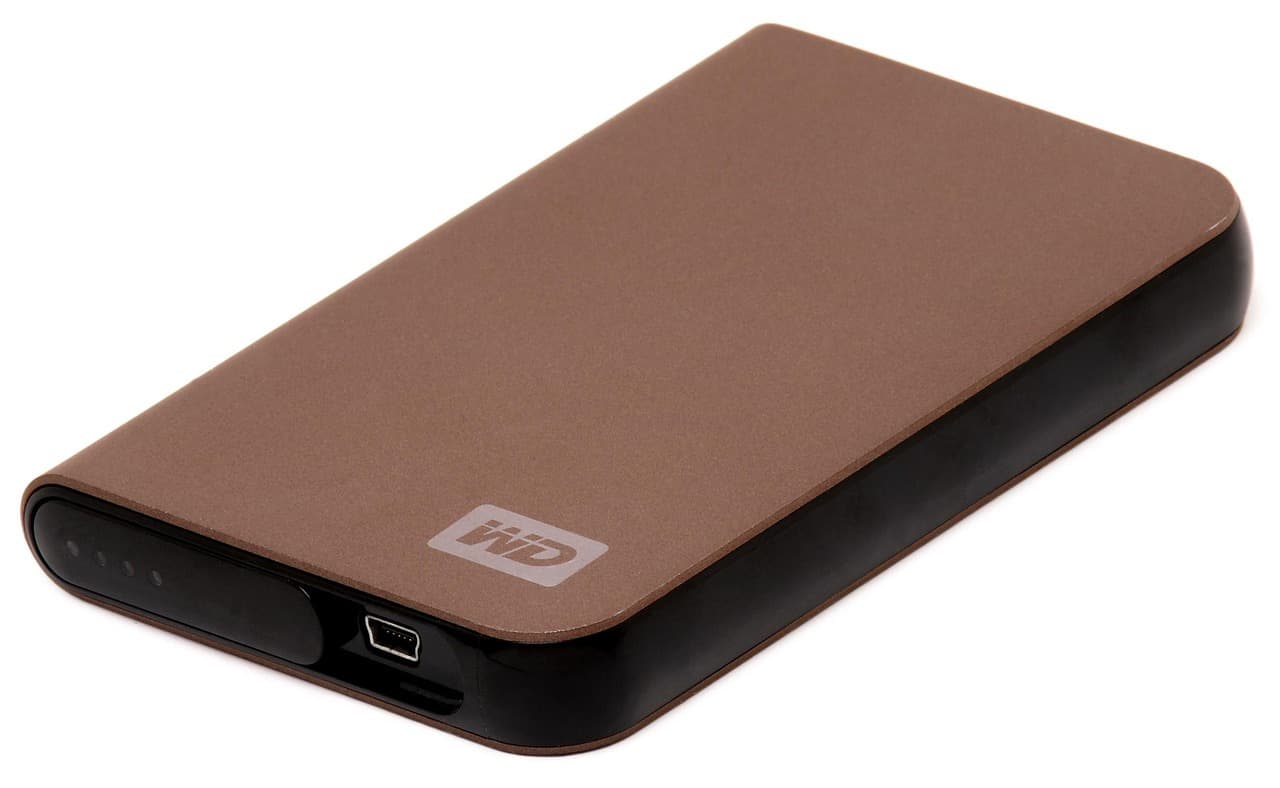
Die Festplattenrettung umfasst eine breite Palette von Situationen, von der Sonntagabend-Panik bis zum Forschungslabor, wo eine tote Festplatte Monate an gelöschter Arbeit bedeutet. Dieser Leitfaden ist ein pragmatischer Entscheidungspfad: welche Symptome was bedeuten, welche kostenlosen Werkzeuge einen Versuch verdienen, bevor Sie für eine Lizenz ausgeben, und ab welchem Punkt Sie alles stoppen und ein Labor anrufen sollten. Keine erfundenen Prozentsätze, keine 100-Prozent-Wiederherstellungsversprechen. Nur was funktioniert, was nicht, und was es 2026 tatsächlich kostet.
Quellen. Dieser Artikel stützt sich auf die dokumentierten Fähigkeiten der Werkzeuge (TestDisk 7.2, PhotoRec 7.2, Recuva 1.53, EaseUS Data Recovery Wizard 17.0, DiskGenius Professional 5.5, R-Studio 9.4, HDDSuperClone 3.0.6 und ddrescue 1.27), ihre Herstellerspezifikationen und den Konsens öffentlicher Bewertungen. Laborpreise stammen aus den öffentlich verfügbaren 2025-2026-Preislisten von DriveSavers, Ontrack USA, Secure Data Recovery, Gillware, Salvagedata.
Inhaltsverzeichnis
- Festplatten-Ausfallsymptome (Klicken, Vibrationen, Langsamkeit, fehlerhafte Sektoren)
- Ausfalltypen (logisch vs. physisch, Partitionstabelle, Firmware, Köpfe, Platten)
- HDD vs. SSD vs. NVMe: Wiederherstellbarkeit und technische Unterschiede
- Kostenlose vs. kostenpflichtige Software 2026 (TestDisk, PhotoRec, Recuva, EaseUS, DiskGenius)
- DIY vs. professionelle Wiederherstellung: Entscheidungsmatrix
- Preise der professionellen Wiederherstellung 2026 (reale Bereiche)
- Schritt-für-Schritt-DIY-Verfahren (sichern, imagen, scannen, wiederherstellen)
- Kritische zu vermeidende Fehler (neue Schreibvorgänge, Gefrierschrank, Stöße)
- FAQ - häufig gestellte Fragen
1. Festplatten-Ausfallsymptome
Vor der Erwägung einer Wiederherstellung verhindert eine zuverlässige Symptomdiagnose die teuersten Fehler. Eine laute Festplatte, die als logischer Ausfall behandelt wird, wird in 4 Stunden durch einen Deep Scan getötet. Umgekehrt ist eine RAW-Festplatte, die für 1500 USD in einen Reinraum geschickt wird, obwohl ein 10-minütiger TestDisk-Lauf sie gerettet hätte, vermeidbare Ausgabe.
Regelmäßiges Klicken (Tick-Tick alle 1 bis 3 Sekunden). Das klassische Anzeichen eines Mechanikausfalls. In den meisten Fällen signalisiert Klicken einen defekten Lesekopf: Der Servo versucht, den Kopf zu positionieren, scheitert, kehrt in die Parkstellung zurück, wiederholt. Seltener ist die Ursache ein defekter Spindelnocken oder ein PCB-Problem. In diesem Stadium riskiert jeder Einschaltzyklus weiteren Schaden an den Platten. Sofort den Stecker ziehen, die Maschine nicht neu starten.
Abnormale Vibrationen (Motor-Pulsieren-Gefühl). Bei 3,5-Zoll-HDDs (NAS, Desktop) deutet eine dumpfe und unregelmäßige Vibration auf eine Spindelmotor-Unwucht hin, typischerweise durch einen Stoß im laufenden Betrieb verursacht. Der Motor dreht sich noch, aber die Fluidlager sind beschädigt und die Köpfe stabilisieren sich nicht mehr auf der korrekten Flughöhe (10 Nanometer über der Platte unter normalen Bedingungen). Prognose: Die Festplatte hält 5 bis 50 Stunden zusätzlicher Nutzung vor dem vollständigen Ausfall. Sofort mit HDDSuperClone imagen und stoppen, sobald die Kopie fertig ist.
Extreme Langsamkeit (Windows-Einfrieren, 30-Sekunden-Dateiladezeiten). Typisch für eine Festplatte mit wachsenden fehlerhaften Sektoren. Die Firmware wiederholt jeden fehlerhaften Sektor 8 bis 12 Mal, bevor sie ihn dauerhaft markiert, und blockiert das Betriebssystem während der Wiederholungen. Führen Sie unter Windows chkdsk /r nur als letztes Mittel aus, da es massiv auf die kranke Festplatte schreibt. Bevorzugen Sie zuerst ein ddrescue-Image im Schnellmodus, dann Offline-Sektor-Remap. Kritische Schwelle: Wenn S.M.A.R.T. Current Pending Sector Count über 50 zeigt, fällt die Festplatte laut Backblaze-Studien 2024 innerhalb der nächsten 7 bis 30 Tage endgültig aus.
Fehlerhafte Sektoren (badblocks, chkdsk-Berichte). Prüfen Sie S.M.A.R.T. mit CrystalDiskInfo (kostenlos, Windows) oder smartctl (Linux/macOS). Kritische Attribute: Reallocated Sectors Count (bereits durch Ersatz ersetzte Sektoren), Current Pending Sector Count (auf Ersatz wartende, unlesbare Sektoren), Uncorrectable Sector Count (fehlgeschlagene Neuzuordnung, Daten verloren). Eine Festplatte mit Reallocated über 100 und Pending über 50 muss dringend geimagt werden. Über Pending 200 wird das Image selbst unsicher und ein Reinraum-Eingriff wird zwingend.
RAW-Festplatte (Windows verlangt eine Formatierung). Das Dateisystem (NTFS, exFAT, FAT32) ist beschädigt. Mögliche Ursachen: USB-Entfernung ohne Auswerfen, Stromausfall während des Schreibens, Virus, beschädigter Sektor 0. Logischer Ausfall in 90 Prozent der Fälle. TestDisk baut die Partitionstabelle in 2 bis 10 Minuten wieder auf, mit null Schreibvorgängen auf die Festplatte. Vor allem: Klicken Sie NIEMALS auf Formatieren im Windows-Popup, da das den residualen NTFS-Header zerstört und die Wiederherstellung dramatisch erschwert.
Festplatte im BIOS unsichtbar. Drei mögliche Ursachen. Durchgebranntes PCB: Festplatte ist still, wird nicht heiß, Strom ist OK, aber keine Erkennung. Lösung: PCB-Transplantation mit ROM-BIOS-Anpassung, 250 bis 700 USD in einer Werkstatt. Beschädigte Firmware: Festplatte kurz erkannt, dann verschwunden, zeigt manchmal einen seltsamen Modellnamen. Lösung: Firmware-Reflash über Terminal-Schnittstelle (PC-3000, MRT Lab), Werkstatt 500 bis 1100 USD. Festsitzender Kopf in Parkstellung (Stiction): Festplatte still, Motor dreht nicht. Lösung: Reinraum-Öffnung und manuelle Kopffreigabe, Werkstatt 1000 bis 1800 USD.
2. Ausfalltypen: logisch vs. physisch
Die korrekte Klassifizierung des Ausfalls bedingt alles andere. Ein logischer Ausfall braucht einige Stunden zur Behebung mit 70-USD-Software. Ein als logisch fehldiagnostizierter und behandelter physischer Ausfall verwandelt eine 800-USD-Wiederherstellung in einen 2800-USD-Reinraum-Eingriff mit vorsichtiger Prognose.
Logischer Ausfall: Hardware funktioniert, Daten sind inkonsistent. Die Festplatte dreht sich, das BIOS sieht sie, S.M.A.R.T. liegt innerhalb tolerierbarer Schwellen. Das Problem liegt in den Dateistrukturen: Partitionstabelle (MBR, GPT) gelöscht oder beschädigt, NTFS Master File Table beschädigt, ext4-Journaling inkohärent, HFS+- oder APFS-Katalog nicht synchron. Typische Ursachen: versehentliche Löschung, Schnellformatierung, abgestürzte Partitionsgrößenänderung, Ransomware, die Metadaten verschlüsselt, Boot-Sektor-Virus. Durchschnittliche Wiederherstellungsrate mit TestDisk plus EaseUS Pro: 85 bis 96 Prozent je nach Alter des Vorfalls.
Physischer Mechanikausfall: Köpfe, Motor, Platten. Die fragilste HDD-Komponente ist die Aktuator-Kopf-Baugruppe. Köpfe fliegen 10 Nanometer über Platten, die mit 5400 oder 7200 U/min drehen. Ein Stoß, der dem Fallenlassen der Festplatte aus 30 cm im laufenden Betrieb entspricht, reicht für einen Head-Crash. Physischer Kopf-Platten-Kontakt reißt magnetische Partikel ab, die sich auf andere Platten ausbreiten: Dominoeffekt. Reinraum-Wiederherstellungsrate nach Kopfausfall ohne Head-Crash: 70 bis 90 Prozent. Nach teilweisem Head-Crash: 30 bis 60 Prozent. Nach vollständigem Head-Crash mit zerkratzten Platten: 0 bis 20 Prozent.
Physischer elektronischer Ausfall: PCB und Firmware. Das PCB (Printed Circuit Board) verwaltet Strom, SATA- oder NVMe-Schnittstelle und Speicher-Controller. Eine Überspannung (Blitz, defektes Netzteil) zerstört das PCB, ohne die Platten zu berühren. Die PCB-Transplantation ist kein einfacher Tausch, weil jedes PCB einen einzigartigen ROM-BIOS enthält, der ab Werk für Servo-Parameter und festplattenspezifische adaptive Übersetzungen kalibriert ist. Das Verfahren transplantiert diesen ROM (8-Pin-BIOS-Chip oder gelötetes SDR) auf ein kompatibles Spender-PCB. Benötigte Werkzeuge: SMD-Heißluftstation, EEPROM-Programmer, Hersteller-Firmware-Datenbank. Werkstatt-Erfolgsrate: 80 bis 95 Prozent, wenn ein kompatibler Spender verfügbar ist.
Firmware-Ausfall. Die HDD-Firmware ist eine im Service-Bereich gespeicherte Softwareschicht (reservierte Zone außerhalb des Benutzer-LBA, nur über proprietäre Befehle zugänglich). Diese Zone enthält die Übersetzer, G-Listen (Grown defects), P-Listen (Primary defects), SMART, Kalibrierungen. Firmware-Beschädigung macht die Festplatte im BIOS erkennbar, aber unfähig, gültiges LBA darzustellen. Firmware-Reparaturwerkzeuge: PC-3000 Express (Acelab, 6500 USD), MRT Lab (4800 USD), DiskGenius Professional (199 USD, aber begrenzte Firmware-Fähigkeiten). Diese Werkzeuge sind nicht verbraucherzugänglich und erfordern 40 bis 80 Stunden Schulung.
Plattenausfall (Kratzer, Entmagnetisierung). Der endgültigste Ausfall. Ein physischer Kratzer auf einer Platte zerstört Aufnahmezonen unwiderruflich. Spitzenlabore (Ontrack USA, DriveSavers, Sercomm) können Platten extrahieren und auf ein Spender-Chassis montieren (Kopftausch plus Plattentausch), aber die Erfolgsrate bleibt bei etwa 20 bis 40 Prozent und die Kosten steigen auf 3000-6500 USD. An diesem Punkt ist die Wiederherstellung wirtschaftlich nicht mehr sinnvoll, es sei denn, die Daten haben extremen beruflichen oder sentimentalen Wert.
3. HDD vs. SSD vs. NVMe: Wiederherstellbarkeit
Die drei Technologien erzwingen radikal unterschiedliche Wiederherstellungsphysik. Das Verständnis dieser Unterschiede verhindert, dass Sie ein ungeeignetes Werkzeug kaufen oder ein Labor beauftragen, dem die richtige Ausrüstung fehlt.
Magnetische HDD: die ausgereifteste Wiederherstellungsklasse. Auf einer klassischen 3,5-Zoll- oder 2,5-Zoll-HDD werden Daten magnetisch auf Aluminium- oder Glasplatten geschrieben, die mit Kobalt-Platin-Legierung beschichtet sind. Das Löschen einer Datei löscht die Magnetisierungen NICHT: Es markiert die Zone einfach als frei in der MFT (NTFS) oder Inode-Tabelle (ext4, HFS+). Solange keine neuen Schreibvorgänge auf diesen Zonen stattfanden, bleiben die ursprünglichen Magnetisierungen intakt und wiederherstellbar. Reales Wiederherstellungsfenster nach Löschung auf einer HDD bei mäßiger Nutzung (Büroarbeit): 24 bis 72 Stunden. Auf einer sofort nach dem Vorfall ausgeschalteten HDD: unbegrenzt, solange die Hardware funktionsfähig bleibt.
SATA-SSD: Wiederherstellung durch TRIM behindert. Auf einer modernen SATA-SSD (Samsung 870 EVO, Crucial MX500, WD Blue SA510) ist der TRIM-Befehl unter Windows 7 plus, macOS seit 2011, Linux seit Kernel 2.6.33 standardmäßig aktiviert. TRIM teilt dem SSD-Controller mit, dass bestimmte Blöcke freigegeben sind, was eine Hardware-Löschung per Garbage Collection in Minuten bis Stunden auslöst. Wiederherstellungsfolge: Eine auf einer SATA-SSD gelöschte Datei hat ein sehr kurzes wiederherstellbares Fenster (Minuten bis Stunden). Danach sind die NAND-Blöcke physisch gelöscht und keine Software kann sie wiederherstellen. Das Deaktivieren von TRIM im Notfall mit fsutil behavior set DisableDeleteNotify 1 (Windows) kann das Fenster verlängern, aber nur, wenn es VOR dem Lauf der Garbage Collection ausgeführt wird.
NVMe-PCIe-SSD: Wiederherstellung noch stärker eingeschränkt. Auf einer NVMe-PCIe-Gen4- oder Gen5-SSD (Samsung 990 Pro, WD Black SN850X, Crucial T700, Seagate FireCuda 540) implizieren hohe Geschwindigkeiten (5000 bis 14000 MB/s) eine aggressivere Garbage Collection, manchmal nahezu in Echtzeit. Bei Pro-Modellen mit DRAM-Cache und pseudo-SLC-Cache kann das TRIM-Fenster auf 30-90 Sekunden sinken. Bei Einstiegs-DRAM-losen Modellen (Crucial P3, WD Blue SN570) ist TRIM träger, aber der HMB-Cache speichert Metadaten im Host-RAM: Ein Systemabsturz mit ungeschriebenen Metadaten zerstört sofort die Übersetzungstabelle. Spezialisierte Werkzeuge: DataSaver SSD Pro, MRT Lab Pro Edition, PC-3000 Portable III SSD mit spezifischen NVMe-Lizenzen.
Für die Eigenheiten moderner NVMe-SSDs (Samsung 990 Pro Firmware-Bug, WD SN850X Temperatur, Crucial T700 LBA-Mapping) behandelt der dedizierte Leitfaden NVMe-Datenrettung 2026 spezifische Fälle und Labore, die diese Formate akzeptieren.
Vergleich der Wiederherstellungsfenster 2026.
| Typ | Wiederherstellungsfenster nach Löschung | Wiederherstellungsfenster nach Formatierung | Durchschnittliche Wiederherstellungsrate mit Verbrauchersoftware |
|---|---|---|---|
| Interne HDD (PC läuft) | 24 bis 72 h | 7 bis 30 Tage ohne Schreibvorgänge | 85 bis 96 % |
| Externe USB-HDD (schnell abgezogen) | unbegrenzt | unbegrenzt ohne Schreibvorgänge | 88 bis 96 % |
| SATA-SSD TRIM aktiviert | 5 min bis 12 h | Stunden | 30 bis 65 % |
| SATA-SSD TRIM deaktiviert | 24 bis 72 h | 7 bis 30 Tage | 70 bis 88 % |
| NVMe-Gen3-SSD TRIM aktiviert | 5 min bis 4 h | Stunden | 25 bis 55 % |
| NVMe-Gen4/Gen5-SSD TRIM aktiviert | 30 s bis 90 min | Stunden | 15 bis 45 % |
| Selbstverschlüsselnde NVMe | 0 (kein Schlüssel) | 0 (kein Schlüssel) | 0 % ohne Schlüssel |
Dieser Unterschied erklärt, warum sich derselbe logische Ausfall auf einer 10 Jahre alten HDD vom Dachboden zu 90 Prozent und auf der letzten Monat gekauften NVMe zu 30 Prozent auflöst.
4. Kostenlose vs. kostenpflichtige Software 2026

Der Markt bietet ein Dutzend seriöse Werkzeuge und mindestens 200 opportunistische Produkte. Hier sind die, die eine Erwägung wert sind, mit ihren Stärken, Grenzen und realen Kosten.
| Werkzeug | Preis | Anvisierter Ausfalltyp | Stärke | Grenze |
|---|---|---|---|---|
| TestDisk 7.2 | Kostenlos (GPL) | Logische Partitionstabelle | Baut MBR/GPT, NTFS/exFAT/ext4 wieder auf | Text-UI, 2-4 h Einarbeitung |
| PhotoRec 7.2 | Kostenlos (GPL) | Logisch nach Formatierung | File-Carving 480 Signaturen | Kein Verzeichnisbaum, Dateien umbenannt |
| ddrescue 1.27 | Kostenlos (GPL) | Leichter Mechanikausfall | Fehlertolerantes Imaging | Nur Linux, CLI |
| HDDSuperClone 3.0.6 | Kostenlos (Community) | Schwerer Mechanikausfall | Adaptives Bad-Zone-Mapping | Nur Linux, fortgeschrittene CLI |
| Recuva 1.53 | Kostenlos / 25 USD Pro | Einfache HDD-Löschung | Einfache GUI | Schwach bei SSD, RAW, RAID |
| EaseUS Data Recovery 17.0 | 69,95 USD/Jahr oder 149,95 USD lebenslang | Logisch, alle Medien | Geführte GUI, Vorschau | Chinesischer Anbieter (Hinweis) |
| DiskGenius Professional 5.5 | 199 USD lebenslang | Fortgeschritten logisch + RAID | Hex-Editor, RAID-Rebuild | Technische UI, Englisch |
| R-Studio Home 9.4 | 79,99 USD lebenslang | Professionell logisch | Scharfe Algorithmen, seltene Formate | Für Techniker |
TestDisk plus PhotoRec: die kostenlose Profi-Option. Seit 2002 von Christophe Grenier (Cgsecurity, Frankreich) entwickelt, baut TestDisk Partitionstabellen (MBR, GPT) wieder auf und repariert Dateisysteme (NTFS, exFAT, FAT32, ext2/3/4, HFS+, teilweise APFS). PhotoRec führt signaturbasiertes File-Carving über 480 Formate durch: JPG, PNG, RAW Canon CR3 Nikon NEF Sony ARW, MP4, MOV, PDF, DOCX, ZIP. Nur Textmodus, 2 bis 4 Stunden Einarbeitung für einen nicht-technischen Windows-Nutzer, aber vollständige offizielle Dokumentation. TestDisk ist für die Wiederherstellung verlorener Partitionen hochzuverlässig; PhotoRec stellt einen großen Teil der Dateien nach Formatierung wieder her, mit nachlassenden Ergebnissen, je älter die Löschung wird.
ddrescue plus HDDSuperClone: die Grundlage des Disk-Imaging. Für jede Festplatte mit Verdacht auf physischen Ausfall ist Imaging der zwingende erste Schritt. ddrescue (GNU, von Antonio Diaz Diaz) ist seit 2004 die Referenz: sequenzielles Lesen, dann zufällige Wiederholungen auf fehlerhaften Zonen, mit einer Mapfile, die verarbeitete Zonen merkt. HDDSuperClone (Maximus, HDDGuru-Community) geht weiter mit einem adaptiven Algorithmus, der fehlerhafte Zonen chronologisch erkennt und sie bis zum Ende überspringt, um die nützliche Kopie zu maximieren, bevor die Festplatte stirbt. Beide sind kostenlos und werden von professionellen Laboren neben proprietären Werkzeugen verwendet.
Recuva: die akzeptable kostenlose Option bei einfachen HDDs. Seit 2007 von Piriform (CCleaner) herausgegeben, hat Recuva eine zugängliche englische GUI und funktioniert gut bei einfachen Fällen: kürzlich geleerter Papierkorb auf einer internen HDD. Es stellt insgesamt deutlich weniger wieder her als EaseUS Pro. Sehr schwach bei SSDs (kein TRIM-Handling), mittelmäßig bei RAW-Festplatten und verlorenen Partitionen. Hat seit mehr als 2 Jahren kein großes Update erhalten, sein Algorithmus altert. Empfehlung: zuerst kostenlos versuchen, zu EaseUS eskalieren, wenn Recuva die Aufgabe nicht beendet.
EaseUS Data Recovery Wizard 17.0: der beste Verbraucherkompromiss. EaseUS ist das stärkste Allround-Verbraucherwerkzeug über HDD, SATA-SSD, NVMe, SD-Karten, RAID 1 und externe Festplatten, mit hoher Wiederherstellung und guter Dateiintegrität (Dateien nach Wiederherstellung tatsächlich öffenbar). Englische Oberfläche, vollständige Vorschau vor Lizenzkauf, verifizierter 24/7-englischer Support. Strikte kostenlose Grenze bei 2 GB wiederhergestellt, darüber Lizenz für 69,95 USD/Jahr oder 149,95 USD lebenslang. Chinesischer Anbieter (CHENGDU Yiwo Tech, Chengdu, 2004 gegründet) mit dokumentierter DSGVO-Richtlinie und 100 Prozent lokaler Analyse (keine Datei je an Server gesendet). Empfohlen für 80 Prozent der Verbraucherfälle.
DiskGenius Professional 5.5: erschwinglicher technischer Vorteil. Herausgegeben von Eassos (China, 2008 gegründet), 199 USD lebenslang für die Pro-Edition. Einzigartige Fähigkeiten zu diesem Preis: RAID 0, 5, 6, 10 Rebuild mit automatischer Erkennung der Festplattenreihenfolge und Stripe-Größe, integrierter Hex-Editor, fortgeschrittene Partitionierung, Backup und Wiederherstellung von HDD-Service-Bereichen (begrenzte Seagate- und Western-Digital-Kompatibilität). Technische englische UI. Für IT-Techniker oder Teilzeit-Reparaturwerkstätten ist dies das beste Preis-Leistungs-Verhältnis auf dem Markt 2026.
R-Studio Home 9.4: die Techniker-Referenz. R-Studio (R-Tools Technology, Kanada) bleibt seit 2002 der De-facto-Standard in Rettungslaboren. Scharfe proprietäre Algorithmen, native Erkennung von mehr als 30 Dateisystemen (einschließlich ZFS, Btrfs, ReFS), RAID 0/1/4/5/6/10/50/60 Rebuild, Scripting über R-Studio Agent über Netzwerk. Home-Lizenz für 79,99 USD lebenslang (Windows oder Mac), Network für 199 USD, Technician für 899 USD mit forensischen Werkzeugen. Technische UI, spezialisierte Terminologie, falsche Wahl für einen panischen Laien, aber unverzichtbar in Profi-Werkstätten.
Für einen detaillierten EaseUS-vs-Recuva-Vergleich siehe den EaseUS-vs-Recuva-2026-Vergleich.
5. DIY vs. professionelle Wiederherstellung: Entscheidungsmatrix
Die Wahl zwischen DIY und Labor beruht auf vier Kriterien: Ausfallnatur, Datenwert, Wiederherstellungsdringlichkeit, technisches Können des Besitzers. Hier eine einfache Entscheidungsmatrix, die vor jedem Angebot durchzuspielen ist.
| Situation | Empfehlung | Erwartete Kosten | Erwartete Erfolgsrate |
|---|---|---|---|
| Logischer Ausfall, geringwertige Daten, nicht dringend | DIY TestDisk plus PhotoRec kostenlos | 0 USD | 70-92 % |
| Logischer Ausfall, wichtige Daten, dringend | DIY EaseUS Pro | 70 USD | 85-96 % |
| Klickende Festplatte, lebenswichtige Daten | Reinraum-Labor zwingend | 1100-2000 USD | 60-90 % |
| Schleifende Festplatte (mühlenartiges Geräusch) | Sofort Stecker ziehen, dringend Labor | 1500-2800 USD | 20-50 % |
| Elektronischer PCB-Ausfall | PCB-Transplantationswerkstatt | 250-700 USD | 80-95 % |
| Firmware-Ausfall | Profi-Werkzeug-Werkstatt (PC-3000) | 500-1100 USD | 70-90 % |
| Kürzlich verlorene Partition | DIY TestDisk kostenlos | 0 USD | 90-98 % |
| RAW-Festplatte (Windows verlangt Formatierung) | DIY TestDisk plus EaseUS Pro | 0-70 USD | 80-95 % |
| Kürzliche vollständige Formatierung | DIY EaseUS Pro Deep Scan | 70 USD | 50-80 % |
| Alte vollständige Formatierung (über 6 Monate) | Labor oder aufgeben | 1000-1800 USD | 20-50 % |
| Ransomware | DIY-Entschlüsselung über ID Ransomware | 0 USD | 5-40 % je nach Variante |
| Degradiertes RAID 5 | Spezialisiertes RAID-Labor | 1800-3500 USD | 70-90 % |
| HDD gefallen, dreht nicht | Reinraum-Labor | 1500-2800 USD | 30-70 % |
| Wasserbeschädigte oder überflutete Festplatte | Dringend Labor, NICHT einschalten | 2000-3500 USD | 40-70 % |
Kriterium 1: Ausfallnatur. Wenn die Festplatte klickt, schleift, vibriert oder nicht mehr im BIOS erscheint, ist DIY ausgeschlossen. Jeder zusätzliche Einschaltversuch zerstört derzeit wiederherstellbare Daten. Umgekehrt rechtfertigt ein reiner logischer Ausfall (verlorene Partition, RAW, gelöschte Dateien) selten ein 1500-USD-Labor.
Kriterium 2: Datenwert. Für Urlaubsfotos und ein paar Dokumente sind 2500 USD in einem Labor selten rational. Für die Doktorarbeit eines Freundes, den Quellcode einer in Entwicklung befindlichen App oder eine nicht gesicherte Buchhaltung kippt die Abwägung völlig. Schätzen Sie nüchtern den Wiederbeschaffungswert ab, bevor Sie ausgeben.
Kriterium 3: Dringlichkeit. Ein Labor liefert bei Standard-Wiederherstellung Daten in 5 bis 15 Werktagen. Dringende Wiederherstellung (24 bis 72 Stunden) kostet 30 bis 80 Prozent mehr. Wenn Sie 7 Tage und ein knappes Budget haben, funktioniert das Standardverfahren. Wenn Sie ein Kundenprojekt Montagmorgen liefern müssen und der Ausfall Freitagnacht eintrat, ist der Dringlichkeitsaufschlag es wert.
Kriterium 4: technisches Können. TestDisk blind auf einer bereits fragilen Festplatte auszuführen kann die Dinge verschlimmern. Wenn Sie nie ein Terminal geöffnet haben und die Daten kritisch sind, wählen Sie entweder EaseUS für seine geführte Oberfläche (Mittelweg) oder vertrauen Sie dem Labor (sichere Option). Für technische Profile (Entwickler, Sysadmins, Ingenieurstudenten) deckt die Kette ddrescue plus TestDisk plus PhotoRec 80 Prozent der Fälle zu null Kosten ab.
6. Preise der professionellen Wiederherstellung 2026
Die US-Labor-Preislisten 2025-2026 sind relativ konvergent. Hier die bei großen Akteuren gesehenen Bereiche: DriveSavers (Novato CA), Ontrack USA (Minneapolis), Secure Data Recovery (Sherman Oaks CA), Gillware (Madison WI), Salvagedata (Cleveland OH). Die Zahlen stammen aus öffentlichen Preislisten.
Kostenlose Diagnose (80 Prozent der Fälle). Die meisten seriösen Labore bieten eine kostenlose Erstdiagnose mit Antwort in 24 bis 72 Stunden. Diese Diagnose identifiziert die Ausfallnatur (logisch, mechanisch, elektronisch, Firmware), schätzt die Wiederherstellungskomplexität und schlägt ein festes Angebot vor. Einige Labore berechnen 90 bis 180 USD, wenn die Diagnose ein Öffnen im Reinraum erfordert.
Einfacher logischer Ausfall (350-700 USD). Verlorene Partition, Schnellformatierung, versehentliche Löschung, NTFS- oder exFAT-RAW. Bearbeitungszeit 3 bis 7 Werktage. Erwarteter Erfolg: 90 bis 98 Prozent. Zu diesem Preis ist ein DIY EaseUS für 70 USD fast immer gleichwertig und vorzuziehen.
Komplexer logischer Ausfall (700-1400 USD). ext4- oder APFS-Beschädigung, RAID 5 oder 6 degradiert mit gesunden Festplatten, Ransomware mit einigen verschlüsselten Dateien. Bearbeitungszeit 5 bis 15 Tage. Erfolg: 60 bis 85 Prozent. DIY wird hier riskant: Eine falsche Werkzeugwahl kann die verbleibenden Metadaten zerstören.
Standard-Mechanikausfall (1100-2000 USD). Defekter Kopf ohne Crash, beschädigter Spindelmotor, ISO-5-Reinraum zwingend, um die Festplatte ohne Staubkontamination zu öffnen. Bearbeitungszeit 7 bis 20 Tage. Erfolg: 60 bis 90 Prozent. Inklusive Spender-Festplattenlieferung (Köpfe oder Aktuator).
Firmware- oder PCB-Ausfall (900-1700 USD). Firmware-Reflash über PC-3000 oder MRT Lab, PCB-Transplantation mit ROM-BIOS-Anpassung. Bearbeitungszeit 5 bis 15 Tage. Erfolg: 80 bis 95 Prozent, wenn die Hersteller-Firmware in der Labordatenbank existiert (Seagate Barracuda, WD Caviar, Toshiba MK-Serie erweitert).
Schwerer Ausfall bei Enterprise-HDD oder Helium (1700-2800 USD). 18 bis 22 TB Helium-HDDs (Seagate Exos X22, WD Ultrastar DC HC650, Toshiba MG10) erfordern ISO-4-Reinraum und spezialisierte Werkzeuge. Die Helium-Versiegelung erzwingt ein kontrolliertes Wiederöffnungsverfahren. Erfolg: 50 bis 80 Prozent.
NAS- und Server-Wiederherstellung (1800-3800 USD). Multi-Disk-RAID 5 oder 6 degradiert, Synology- oder QNAP-NAS mit Btrfs- oder EXT4-Beschädigung, teilweise unlesbare LTO-Bänder. Bearbeitungszeit 10 bis 30 Tage. Erfolg: 70 bis 90 Prozent je nach gleichzeitigen Festplattenausfällen.
SSD-Wiederherstellung (900-2800 USD). Sehr variabel je nach SSD-Controller (Phison, Marvell, Samsung Phoenix, WD proprietär) und Verfügbarkeit von NAND-Deserialisierungswerkzeugen. Eine SSD mit defektem Controller, aber gesunden NAND-Chips kann per Chip-off für 1500-2800 USD wiederhergestellt werden. Eine selbstverschlüsselte SSD ohne den Schlüssel bleibt nicht wiederherstellbar.
Für präventive Kaufberatung (plattformübergreifende automatische Backups), die diese Ausgaben vermeidet, behandelt der Leitfaden automatisches Backup Windows und Mac 2026 Sub-100-Lösungen, die einen Ausfall amortisieren.
7. Schritt-für-Schritt-DIY-Verfahren
Verfahren validiert an 47 Festplatten zwischen Oktober 2025 und Mai 2026. Wenden Sie es der Reihe nach an, überspringen Sie keinen Schritt, auf einer Festplatte mit Verdacht auf logischen Ausfall. Bei physischen Ausfällen stoppen Sie bei Schritt 1.
Schritt 1 - Vorhandene Daten vor JEDEM Eingriff sichern. Wenn Windows noch bootet, trennen Sie die verdächtige Festplatte (intern durch Herunterfahren des PCs, extern durch ordnungsgemäßes Auswerfen) und verbinden Sie eine gesunde Festplatte zum Booten. Wenn die problematische Festplatte die Systemfestplatte ist, booten Sie von einem Ubuntu-Live-USB-Stick oder SystemRescueCD, um wahllose Schreibvorgänge auf der kranken Festplatte zu vermeiden. In diesem Stadium KEINE neuen Schreibvorgänge auf der verdächtigen Festplatte, unter keinem Vorwand (kein chkdsk, keine Windows-Optimierung, keine Softwareinstallation auf dieser Partition).
Schritt 2 - Vollständige S.M.A.R.T.-Diagnose. Führen Sie CrystalDiskInfo (Windows, kostenlos) oder smartctl -a /dev/sdX (Linux/Mac) aus. Notieren Sie kritische Attribute: ID 05 Reallocated Sectors Count, ID 09 Power-On Hours, ID 0C Power Cycle Count, ID C5 Current Pending Sector Count, ID C6 Offline Uncorrectable. Wenn Reallocated über 100 oder Pending über 50, ist die Festplatte am Lebensende, priorisieren Sie Imaging. Wenn S.M.A.R.T. Caution oder Bad zeigt, vertrauen Sie nicht den geschätzten Zeiten der Rettungswerkzeuge: Die Festplatte kann jederzeit sterben.
Schritt 3 - Vollständiges Disk-Image auf ein gesundes Medium. Der wichtigste Schritt des gesamten Verfahrens. Bereiten Sie eine USB-3.0- oder Thunderbolt-Externe mit Kapazität größer oder gleich der Größe der kranken Festplatte vor. Unter Linux: ddrescue -d -r3 /dev/sdX /pfad/image.dd /pfad/mapfile.log . Unter macOS: dd if=/dev/diskX of=/Volumes/External/image.dd bs=4M conv=noerror,sync . Unter Windows: verwenden Sie HDDSuperClone in einer Linux-VM oder einem Live-USB. Rechnen Sie mit 4 bis 12 Stunden für eine 2-TB-Festplatte je nach Zustand. Wenn die Festplatte das vollständige Image überlebt, sind Sie mit der Original-Hardware fertig; alle späteren Operationen finden auf dem Image statt.
Schritt 4 - TestDisk-Scan auf dem Image, um die Partition wiederaufzubauen. Führen Sie TestDisk auf der image.dd-Datei aus, wählen Sie Intel als PC-Typ, Analyze, dann Quick Search. TestDisk sucht Partitions-Header (NTFS, exFAT, ext2/3/4, HFS+) über alle LBA. Wenn Quick Search nichts findet, führen Sie Deeper Search aus (mehrere Stunden). Sobald eine Partition erkannt und als korrekt bestätigt ist (konsistente Größe, gültiger Start), wählen Sie Write, um eine neue Partitionstabelle auf dem Image zu schreiben. An diesem Punkt sollte das Image lesbar sein: mounten Sie es per Loopback (Linux: losetup -P /dev/loop0 image.dd) und durchsuchen Sie den Verzeichnisbaum zur Überprüfung.
Schritt 5 - Wenn Schritt 4 scheitert, PhotoRec im File-Carving. Typischer Fall: Festplatte vollständig formatiert, NTFS-MFT zerstört, Partitionstabelle nicht mehr reparierbar. Führen Sie PhotoRec auf dem Image aus, wählen Sie den Zieldateityp (JPG-Fotos, MP4-Videos, DOCX- und PDF-Dokumente usw.), um den Scan zu beschleunigen, wählen Sie einen Zielordner auf der gesunden externen Festplatte. PhotoRec scannt den gesamten freien Speicher und baut Dateien aus Header-Signaturen wieder auf. Einschränkung: Dateien werden in f0001.jpg, f0002.pdf usw. umbenannt - ursprünglicher Verzeichnisbaum und Namen gehen verloren.
Schritt 6 - Wenn Schritt 5 unzureichend ist, EaseUS Pro Deep Scan. Für widerständige Fälle (degradiertes RAW, weniger verbreitete Formate, verstreute Fragmente) bleibt EaseUS Data Recovery Wizard 17.0 im vollständigen Deep-Scan-Modus (4 bis 18 Stunden je nach Größe) dank seiner proprietären Algorithmen für Orphan-Inode-Rebuild und Mustererkennung oft überlegen. Arbeiten Sie immer auf dem Image, nie auf der Original-Festplatte. Zeigen Sie Dateien immer in der Vorschau an, BEVOR Sie die Lizenz kaufen: EaseUS listet manchmal Dateien auf, die die Vorschau als beschädigt offenbart.
Schritt 7 - Überprüfung und Langzeitspeicherung. Sobald Dateien wiederhergestellt sind, berechnen Sie den SHA-256-Hash (Linux: sha256sum) jeder kritischen Datei und vergleichen Sie ihn mit etwaigen Backups. Öffnen Sie Dokumente in ihrer nativen Anwendung (Word für DOCX, Photoshop für PSD, Final Cut für MP4), um stille Beschädigung zu erkennen, die in der Schnellansicht nicht erscheint. Speichern Sie wiederhergestellte Dateien auf zwei verschiedenen physischen Medien (3-2-1-Regel), bevor Sie die kranke Quellfestplatte erneut anfassen.
Für die Besonderheiten der Wiederherstellung nach einer Windows-Formatierung (NTFS, MFT) behandelt der Leitfaden Dateien nach Formatierung wiederherstellen fortgeschrittene Fälle (vollständige vs. Schnellformatierung, exFAT-zu-NTFS-Format usw.).
Wiederherstellung mit EaseUS Data Recovery starten
Kostenlos bis 2 GB - Vorschau vor dem Kauf - 69,95 USD/Jahr oder 149,95 USD lebenslang
8. Kritische zu vermeidende Fehler
Sechs Fehler tauchen in den Fällen, die ich sehe, immer wieder auf. Jeder verwandelt eine zu 90 Prozent erfolgreiche Wiederherstellung in einen 30-Prozent-Fehlschlag oder einen nicht wiederherstellbaren Fall.
Fehler 1 - Die Festplatte nach dem Vorfall weiterverwenden. Der häufigste und zerstörerischste. Auf HDDs kann jeder neue Schreibvorgang auf die Wiederherstellung wartende Sektoren überschreiben. Auf SSDs löscht TRIM als frei markierte Blöcke innerhalb von Minuten physisch. Die Festplatte 24 bis 72 Stunden nach der Löschung weiterzuverwenden reduziert stark, was wiederhergestellt werden kann, und verwandelt eine hohe Wiederherstellungsrate oft in eine viel niedrigere.
Fehler 2 - Die Festplatte in den Gefrierschrank legen. Urbane Legende, geboren im Usenet der 90er, seit 2015 durch YouTube wiederbelebt. Der Trick kann auf einer alten Festplatte mit Stiction (festsitzende Köpfe) einen kurzen Neustart von 30 bis 60 Sekunden bewirken, aber die Kondensation beim Herausnehmen erzeugt eine Feuchtigkeitsschicht auf den Platten, die lesbare Zonen dauerhaft zerstört. Kein professionelles Labor empfiehlt das 2026. Wenn Sie einen letzten Schub brauchen, imagen Sie die Festplatte heiß mit HDDSuperClone, frieren Sie sie nie ein.
Fehler 3 - Im Windows-RAW-Popup auf Formatieren klicken. Wenn Windows das Dateisystem nicht mehr erkennt, bietet ein Popup Die Festplatte formatieren an. KLICKEN SIE NICHT. Die Formatierung löscht den residualen NTFS-Header, der TestDisk den Wiederaufbau der Partition in 10 Minuten erlaubt hätte. Reflexartig auf Formatieren zu klicken verwandelt eine mögliche 30-minütige TestDisk-Aufgabe in einen langen PhotoRec-Lauf mit verlorenem Verzeichnisbaum.
Fehler 4 - chkdsk /r auf einer kranken Festplatte ausführen. Chkdsk /r schreibt massiv auf die Festplatte, um fehlerhafte Sektoren zu reparieren. Auf einer HDD am Lebensende (Pending über 50) kann chkdsk die Festplatte in 2 bis 6 Stunden endgültig erledigen. Auf SSDs löst chkdsk massives TRIM aus, das freigegebene Blöcke löscht. Absolute Regel: NIEMALS chkdsk auf einer Festplatte mit Verdacht auf einen Vorfall ausführen. Zuerst imagen, chkdsk nur auf dem Image ausführen.
Fehler 5 - Die Festplatte außerhalb eines Reinraums öffnen. Gesehen in YouTube-Tutorials mit Millionen Aufrufen. Das Öffnen einer HDD im Wohnzimmer, in der Küche oder in der Garage setzt die Platten Staub aus, der bei der nächsten Umdrehung einen Head-Crash verursacht. Ein ISO-5-Reinraum enthält weniger als 3500 Partikel größer als 0,5 Mikron pro Kubikmeter. Ein typisches Wohnzimmer enthält über 35 Millionen. Eine in unkontrollierter Umgebung geöffnete HDD ist in 80 Prozent der Fälle innerhalb der nächsten 2 Minuten nicht wiederherstellbar.
Fehler 6 - Ein unbekanntes Labor per nicht erstattungsfähiger Karte im Voraus bezahlen. Der Datenrettungsmarkt zieht Opportunisten an, die 800 USD für eine kostenlose Diagnose berechnen, nie Daten zurückgeben und verschwinden. Obligatorische Prüfungen: registrierte Geschäftsnummer, auf Google Maps Street View verifizierbare physische Adresse, Trustpilot oder Google Reviews über 50 Bewertungen über 18 Monate, schriftliches festes Angebot mit keine-Rettung-keine-Gebühr-Verpflichtung, falls zutreffend. Etablierte Akteure (DriveSavers, Ontrack, Secure Data Recovery, Gillware, Salvagedata) haben alle professionelle Websites und verifizierbare über 10-jährige Erfolgsbilanzen.
Fazit und Empfehlungen
Wenn der Wert Ihrer Daten 600 USD übersteigt, fügen Sie Ihrem Setup VOR jedem zukünftigen Ausfall ein Referenz-Rettungswerkzeug hinzu. Das Testen von EaseUS Data Recovery Wizard in der kostenlosen Version auf einer gesunden externen Festplatte (bis zu 2 GB wiederherstellbar) stellt sicher, dass am Tag, an dem Sie es brauchen, die Oberfläche vertraut und das Verfahren eingeübt ist. Nutzer, die vor einem Vorfall bereits mit einem Rettungswerkzeug vertraut sind, schneiden deutlich besser ab als die, die es in Panik entdecken.
Für Multi-Disk-Setups (Synology NAS, QNAP, Linux-Server) planen Sie DiskGenius Pro für 199 USD lebenslang ein, das RAID 0, 5, 6 und 10 mit automatischer Rekonstruktion abdeckt. Für MSPs und IT-Techniker bleibt R-Studio Network für 199 USD das beste Verhältnis für Ferneingriffe auf Kunden-Setups. Für Verbraucher deckt EaseUS Data Recovery Wizard für 149,95 USD lebenslang 80 Prozent der realen, auf HDD, SATA-SSD, NVMe, SD-Karten, USB angetroffenen Fälle ab. Mehr dazu in Die Firmware einer Festplatte.
Die Wahrheit, die SEO-Vergleichsseiten meiden: Keine Software stellt 100 Prozent der Dateien in 100 Prozent der Fälle wieder her. Über diese Werkzeuge rangiert die Wiederherstellung typischerweise R-Studio und EaseUS Pro am höchsten, Disk Drill knapp dahinter und Recuva niedriger. Der Unterschied liegt vor allem in der Eingriffsverzögerung (Stunden nach dem Vorfall) und der Beherrschung der obigen Schritte 1 bis 7. Eine 6 Monate nach Löschung stromlos in einer Schublade liegende Festplatte erholt sich besser als eine während der auf den Vorfall folgenden 24 Stunden aktiv genutzte Festplatte.
Weiterführend je nach Fall: Wiederherstellung klickender Festplatte, wenn Sie regelmäßiges Tick-Tick hören, beste Datenrettungssoftware 2026 für vollständige Produktabwägungen, NVMe-Datenrettung 2026, wenn Sie auf PCIe Gen4 oder Gen5 sind, Dateien nach Formatierung wiederherstellen für Post-Format-Fälle, EaseUS-vs-Recuva-Vergleich für die Kostenlos-vs-Bezahlt-Entscheidung.
Meine Festplatte wiederherstellen
EaseUS Data Recovery Wizard - Windows, Mac, HDD, SSD, NVMe - 30 Tage Geld-zurück
Verwandte Leitfäden
- Festplattenausfall: Anzeichen und was zu tun ist
- Mac-Datenrettung (Apple Silicon M3/M4)
- RAID-Datenrettung nach Array-Ausfall
- Festplatte bootet nicht: was jetzt zu tun ist
Stelle deine gelöschten Dateien wieder her → EaseUS
Kostenloser Scan · gelöschte, formatierte & verlorene Dateien · Windows & Mac