La finestra di dialogo dice che il file verrà eliminato definitivamente, fai clic su sì, e sparisce dalla vista. Quella formulazione è fuorviante in entrambe le direzioni: in quel momento non è stato cancellato nulla, eppure il file potrebbe essere irrecuperabile. Quale delle due cose sia vera nel tuo caso dipende quasi interamente da un solo fattore, e non è il software che comprerai subito dopo.
Cosa fa davvero Maiusc+Canc
Premere Maiusc durante l'eliminazione aggira il cestino. La differenza si esaurisce qui. Non c'è nessuna routine di cancellazione separata, nessuna passata di sovrascrittura, nessuna cancellazione sicura.
Su un volume NTFS, l'eliminazione di un file viene registrata nella Master File Table. La documentazione di Microsoft è chiara sul meccanismo: quando i file vengono eliminati, le loro voci MFT sono contrassegnate come libere e possono essere riutilizzate. L'eliminazione è eseguita come una modifica della MFT, e non come un'operazione su tutti i settori del file.
Rileggi la seconda frase, perché è l'intera base del recupero dei file. I cluster che contengono il tuo documento sono intatti. Ciò che è cambiato è la contabilità che indicava quei cluster come occupati. Il software di recupero funziona leggendo ciò che è ancora fisicamente presente e ricostruendo il file a partire da lì.
La regola che ne deriva: smettere di scrivere
Se i dati sopravvivono solo finché qualcosa non li sovrascrive, allora ogni scrittura su quell'unità è un'occasione per distruggere proprio ciò che stai cercando di salvare.
Per questo il consiglio standard è smettere immediatamente di usare l'unità, ed è più urgente di quanto sembri. Windows scrive di continuo per conto proprio: file temporanei, cache del browser, log, preparazione degli aggiornamenti. Nulla di tutto ciò chiede il tuo permesso, e tutto consuma spazio libero, che è esattamente dove ora risiede il file eliminato.
La perdita autoinflitta più comune nasce da qui. Qualcuno elimina un file, cerca strumenti di recupero, ne scarica uno e lo installa sulla stessa unità, scrivendo potenzialmente proprio sopra i cluster che voleva riavere. Se il file eliminato si trovava sull'unità di sistema, esegui il recupero da un altro computer o da un'unità esterna.

La parte che quasi tutte le guide tralasciano: TRIM
Tutto quanto sopra descrive accuratamente un disco rigido meccanico. Le unità a stato solido hanno cambiato il quadro, ed è qui che il consiglio onesto si separa da quello scritto per vendere una licenza.
Un SSD non può sovrascrivere un blocco come fa un disco rigido. È memoria flash, cancellata a blocchi, e ha bisogno di sapere in anticipo quali blocchi non sono più in uso per poterli preparare. A questo serve il comando TRIM, definito nella specifica T13 e supportato da Windows fin da Windows 7.
La conseguenza per il recupero è diretta: NTFS invia TRIM durante operazioni ordinarie, tra cui deletefile. Quando premi Maiusc+Canc su un SSD con TRIM attivo, il file system non si limita ad aggiornare la propria contabilità, comunica anche all'unità che quei blocchi sono liberi. La garbage collection dell'unità li recupera poi secondo la propria pianificazione.
Una volta che questo è avvenuto, i contenuti non stanno nello spazio libero in attesa di essere trovati. Sono spariti a livello hardware, e nessuno strumento di recupero può raggiungerli, perché non è rimasto nulla da leggere. La nostra guida su recupero dati SSD e TRIM approfondisce questo meccanismo.
Verifica che disco hai prima di spendere qualcosa
Questa sola domanda decide se il recupero è una speranza ragionevole o un acquisto di cui ti pentirai.
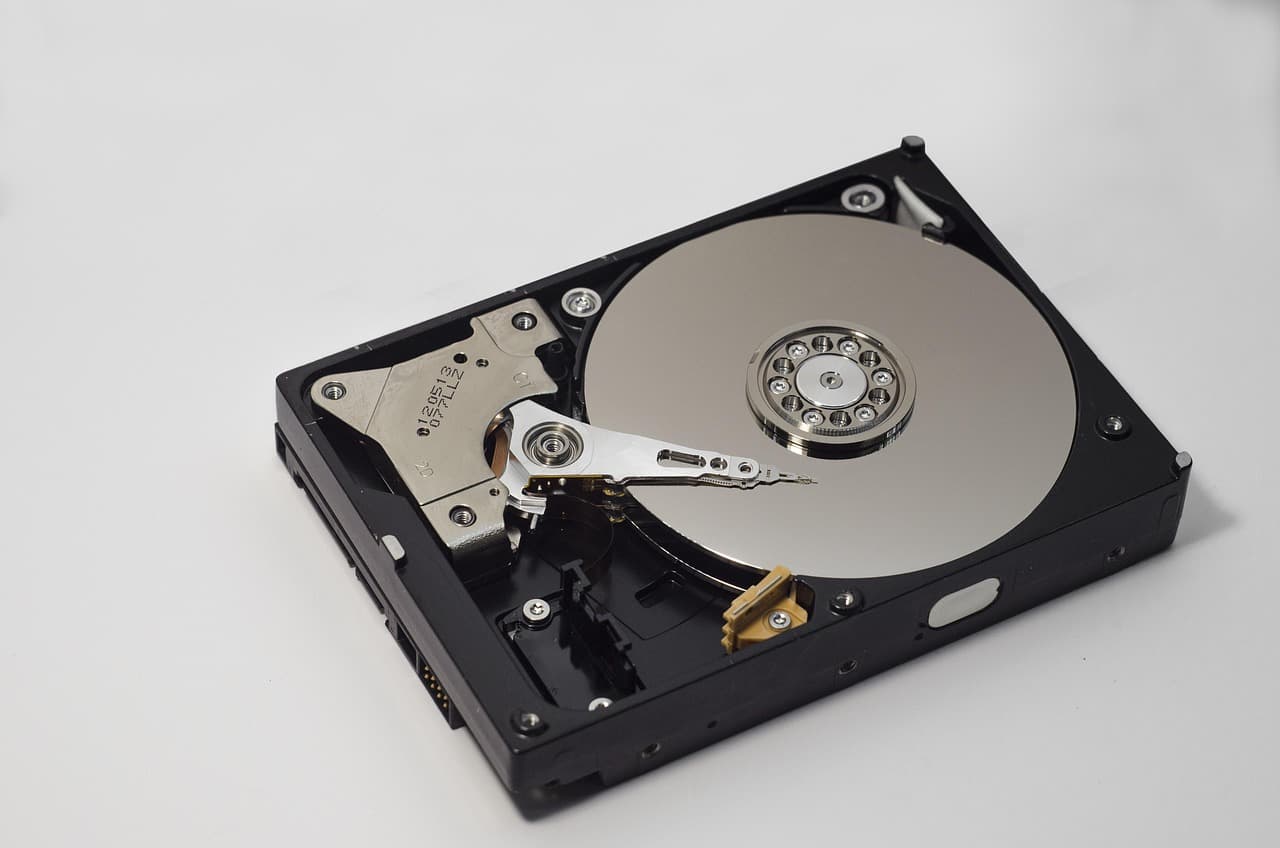
Windows te lo dice direttamente. Apri lo strumento Ottimizza unità e guarda la colonna del tipo di supporto, che riporta ogni volume come unità a stato solido oppure come unità disco rigido. Fallo per primo.
- Unità disco rigido, e hai smesso di scrivere in fretta: una scansione ha una possibilità reale. Procedi.
- Unità a stato solido con TRIM attivo: non aspettarti nulla, e lasciati piacevolmente sorprendere se uno strumento trova qualcosa. Qualsiasi prodotto che prometta il contrario sta vendendo una certezza che non possiede.
Se l'unità è un disco rigido e hai smesso di scrivere in tempo
Dove il recupero funziona ancora su un SSD
Il quadro non è del tutto chiuso, e conviene conoscere le eccezioni piuttosto che dare per scontato uno dei due estremi.
TRIM deve effettivamente arrivare all'unità. Può non arrivarci: su alcuni box USB esterni che non trasmettono il comando, su configurazioni datate in cui TRIM è disattivato, oppure su file system e installazioni che non lo emettono. Esiste inoltre una finestra tra l'eliminazione e l'effettiva esecuzione della garbage collection dell'unità, ed è il motivo per cui agire nel giro di minuti non è superstizione.
Niente di tutto ciò è qualcosa su cui contare. È un motivo per provare in fretta, non un motivo per attendersi il successo.
Il riepilogo onesto
Maiusc+Canc non cancella il tuo file. Su NTFS libera la voce della Master File Table e lascia i dati al loro posto, ed è per questo che il recupero è possibile e per questo devi smettere subito di scrivere su quell'unità.
Poi è il tipo di disco a decidere l'esito. Su un disco rigido, una scansione tempestiva ha una possibilità concreta. Su un SSD, Windows ha già inviato TRIM come parte dell'eliminazione, e i blocchi sono con ogni probabilità già recuperati. Controlla il tipo di supporto in Ottimizza unità prima di comprare qualsiasi cosa, e considera con sospetto ogni strumento che garantisca il recupero da un SSD con TRIM attivo.
La descrizione dell'eliminazione su NTFS, comprese le voci MFT contrassegnate come libere e riutilizzabili, l'eliminazione come modifica della MFT anziché come operazione sui settori del file, e l'invio da parte di NTFS del comando TRIM durante operazioni ordinarie come deletefile, è tratta dalla documentazione ufficiale di Microsoft, verificata al momento della stesura. Il comportamento varia in base al firmware dell'unità, al box e alla configurazione; verifica sul tuo hardware. I link commerciali riportano l'attributo rel="sponsored nofollow"; può essere applicata una commissione di affiliazione senza costi aggiuntivi per te.
Recupera i tuoi file cancellati → EaseUS
Scansione gratuita · file cancellati, formattati, persi · Windows & Mac