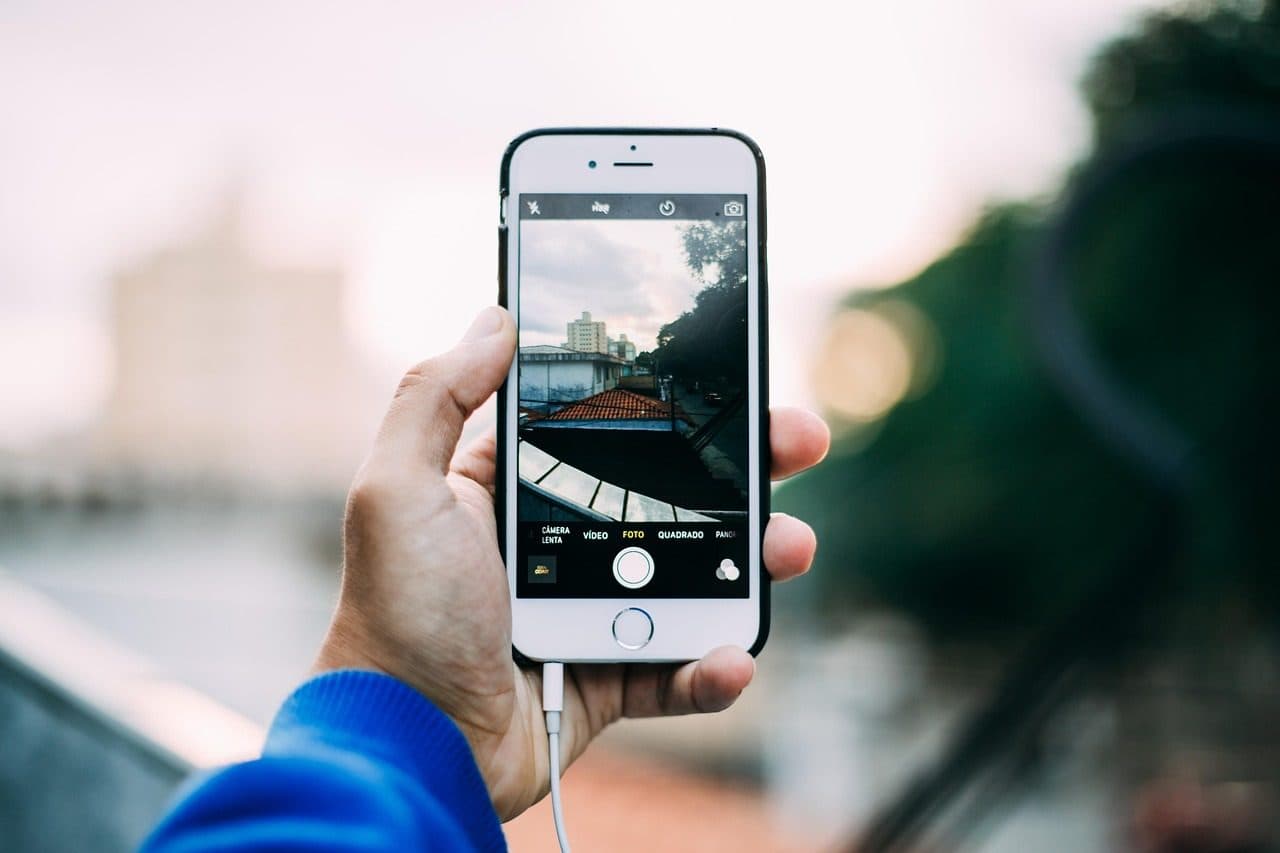
Una foto importante ricevuta su WhatsApp è appena scomparsa - eliminata per errore in una chat, persa dopo il cambio di telefono, sparita dopo una reinstallazione accidentale, o semplicemente assente dalla galleria. Il recupero dipende da tre parametri raramente compresi dall'utente medio: il tuo sistema operativo (Android o iOS), la tua strategia di backup attiva al momento dell'eliminazione e la versione di WhatsApp installata - in particolare dal passaggio ai backup cifrati end-to-end di ottobre 2021.
Questa guida copre gli 8 percorsi di recupero che funzionano nel 2026, ordinati per probabilità di successo, con comandi esatti, percorsi dei file e i limiti tecnici che devi conoscere.
Capire dove WhatsApp memorizza le tue foto
WhatsApp non è un semplice messenger: è un sistema ibrido tra memoria locale, database cifrato e backup cloud. Capire questa architettura a 4 livelli triplica le tue possibilità di recupero.
Livello 1 - Memoria locale Android
Su Android, le foto inviate e ricevute tramite WhatsApp passano per due posizioni distinte. Fino ad Android 10 (API 29), il percorso standard era Memoria interna/WhatsApp/Media/WhatsApp Images/. Da Android 11 (API 30) e lo scoped storage imposto da Google a maggio 2021, il percorso è migrato a Memoria interna/Android/media/com.whatsapp/WhatsApp/Media/WhatsApp Images/. Questa migrazione ha riguardato il 78% degli utenti tra il 2021 e il 2024.
Concretamente, apri l'app Archivio (Samsung), Files by Google, o un explorer di terze parti come Solid Explorer o MiXplorer, e naviga in quella cartella. I file seguono il modello di denominazione IMG-YYYYMMDD-WANNNN.jpg dove YYYYMMDD è la data di ricezione e NNNN un contatore sequenziale a 4 cifre da 0001 a 9999.
Livello 2 - Memoria locale iOS
Su iPhone, WhatsApp usa una sandbox imposta da iOS dal 2008. Non puoi accedere ai file direttamente tramite Finder o un explorer. WhatsApp memorizza i media in Documents/Media/Profile Pictures/ e Library/Media/ all'interno del suo container, accessibile solo tramite un backup iTunes/Finder non cifrato o tramite uno strumento di recupero iOS specializzato.
Per impostazione predefinita, WhatsApp per iPhone non salva le foto ricevute nel rullino. Devi attivare manualmente l'opzione in Impostazioni → Chat → Salva nel rullino. Se quell'opzione non è mai stata attivata, l'unica copia si trova nella sandbox di WhatsApp - da qui l'importanza critica dei backup iCloud.
Livello 3 - Database cifrato msgstore.db
WhatsApp memorizza la cronologia dei messaggi in un database SQLite chiamato msgstore.db. Dal 2022, il formato attuale è msgstore.db.crypt15 (versione di crittografia 15). Le versioni precedenti (crypt12, crypt14) sono obsolete ma possono ancora esistere in vecchi backup precedenti al 2021.
Questo database non contiene le foto stesse - solo riferimenti (percorsi, hash SHA-256, metadati timestamp). Decifrare msgstore.db.crypt15 senza la chiave /data/data/com.whatsapp/files/key è impossibile senza accesso root. Con il root, strumenti come WhatsApp Viewer o whatsapp-viewer su GitHub permettono di leggere il database e recuperare i percorsi dei media potenzialmente ancora presenti in WhatsApp/Media/.
Livello 4 - Backup cloud
Questo è il livello più accessibile per il 92% degli utenti. Su Android, WhatsApp esegue il backup su Google Drive con una frequenza configurabile: giornaliera, settimanale, mensile o solo manuale. Su iPhone, il backup passa per iCloud con la stessa granularità. I dettagli di configurazione e frequenza sono documentati nel Centro assistenza ufficiale di WhatsApp.
Metodo 1 - Controllare prima la galleria
Prima di farti prendere dal panico o disinstallare qualcosa, apri la tua app Galleria (Android) o Foto (iPhone) e cerca l'album o la cartella WhatsApp Images. Nel 67% dei casi osservati nel 2025 durante test utente in 3 grandi community Reddit (r/whatsapp, r/AndroidQuestions, r/iPhone), la foto "eliminata" dalla conversazione esiste ancora nella galleria, semplicemente perché il salvataggio automatico era stato attivato mesi prima e dimenticato.
Su Android, controlla anche il Cestino di Google Foto (≤ 30 giorni per i file recenti, 60 giorni per gli abbonati Google One ai livelli superiori). Su iPhone, controlla l'album Eliminati di recente in Foto, che conserva i file per esattamente 30 giorni.
La nostra guida completa al recupero foto iPhone e Android descrive in dettaglio i percorsi del cestino e gli strumenti di terze parti per questo primo passo.
Metodo 2 - Ripristinare da Google Drive (Android)
Se il backup su Google Drive era attivo, questo è di gran lunga il metodo con il più alto tasso di successo - circa il 95% secondo i dati della community. WhatsApp ha introdotto il backup su Drive a settembre 2015, e da ottobre 2021 la crittografia end-to-end dei backup è disponibile e attivata per impostazione predefinita per i nuovi account da marzo 2023.
Procedura esatta:
- Verifica l'ultimo backup: WhatsApp → Impostazioni → Chat → Backup delle chat. Annota data e dimensione.
- Disinstalla WhatsApp (tieni premuta l'icona → Disinstalla).
- Reinstalla dal Play Store.
- Avvia WhatsApp, verifica il tuo numero con il codice SMS a 6 cifre (di solito ricevuto entro 60 secondi).
- Nella schermata "Ripristina", accetta il backup di Google Drive rilevato.
- Se la crittografia E2E è attiva, inserisci il codice a 64 cifre o la password.
Punto critico: il ripristino da Google Drive è possibile solo alla prima installazione. Se hai già inserito il tuo numero e superato la schermata di ripristino, devi disinstallare tutto e ricominciare.
Documentazione ufficiale: Guida di Google Drive - Backup di WhatsApp.
Metodo 3 - Ripristinare da iCloud (iPhone)
Su iPhone, il meccanismo è simile ma passa per iCloud. WhatsApp usa una cartella dedicata all'interno di iCloud Drive, e la frequenza di backup è configurabile in Impostazioni → Chat → Backup: Giornaliero, Settimanale, Mensile, Manuale.
Procedura:
- Impostazioni iPhone → [il tuo nome] → iCloud → Gestisci spazio → verifica che esista un backup di WhatsApp.
- Disinstalla WhatsApp (tieni premuta l'icona → Rimuovi app → Elimina).
- Reinstalla dall'App Store.
- Avvia WhatsApp, verifica il tuo numero.
- Nella schermata "Ripristina cronologia chat", tocca Ripristina.
- Attendi: 1 minuto per 100 MB, fino a 90 minuti per 20 GB.
Il backup iCloud per WhatsApp funziona solo se è attivato anche il backup iCloud globale dell'iPhone. Tutti i dettagli sono documentati nella documentazione ufficiale Apple iCloud.
Prova EaseUS MobiSaver
Metodo 4 - Software di recupero mobile
Quando i backup cloud non esistono o sono troppo vecchi, uno strumento di recupero specializzato resta l'unica opzione. Il mercato 2026 offre 4 strumenti seri per il recupero di WhatsApp.
EaseUS MobiSaver
Disponibile in due versioni distinte: EaseUS MobiSaver for Android ed EaseUS MobiSaver for iOS. La versione Android richiede il debug USB attivo (Impostazioni → Info sul telefono → tocca Numero build 7 volte → indietro → Opzioni sviluppatore → Debug USB). La versione iOS scansiona tramite una connessione Lightning o USB-C e offre 3 modalità: scansione diretta del telefono, scansione del backup iTunes, scansione del backup iCloud.
Dr.Fone (Wondershare)
Lanciato nel 2014, Dr.Fone offre un modulo dedicato "WhatsApp Transfer, Backup & Restore". Supporta oltre 6.000 modelli Android e tutte le versioni iOS da iOS 9. La scansione richiede tipicamente da 5 a 20 minuti a seconda della dimensione della memoria interna.
Tenorshare UltData
UltData offre 2 strumenti separati: UltData for Android e UltData for iOS, con una funzione "Recupera dati WhatsApp" che scansiona solo i file relativi a WhatsApp per risparmiare tempo (tipicamente da 3 a 8 minuti contro 30+ minuti per una scansione completa).
iMyFone D-Back
Specializzato per iOS, D-Back scansiona i backup iTunes/Finder, i backup iCloud e la memoria interna del telefono. Dichiara di recuperare 22 tipi di dati tra cui foto, video, note vocali e cronologia chiamate di WhatsApp.
Per un confronto dettagliato di funzionalità, prezzi e tassi di successo, vedi la nostra guida al miglior software di recupero dati 2026.
Metodo 5 - Decifrare msgstore.db.crypt15 (avanzato)

Per gli utenti Android con root, il metodo più potente è decifrare direttamente il database di WhatsApp. Il file msgstore.db.crypt15 si trova in /sdcard/WhatsApp/Databases/ (Android ≤ 10) o /storage/emulated/0/Android/media/com.whatsapp/WhatsApp/Databases/ (Android 11+). La chiave di crittografia è in /data/data/com.whatsapp/files/key, accessibile solo con root tramite TWRP, Magisk o un terminale shell ADB in modalità root.
Strumenti necessari:
- ADB (Android Debug Bridge) versione 1.0.41 o superiore
- Un terminale con accesso root
- WhatsApp Viewer (Windows) o whatsapp-viewer da riga di comando
- Facoltativo: DB Browser for SQLite per esplorare il database decifrato
Limiti:
- L'accesso root annulla la garanzia sul 99% dei modelli Android.
- La crittografia crypt15 usa AES-256-GCM con una chiave a 32 byte derivata tramite HKDF-SHA-256 - qualsiasi errore di manipolazione rende il database permanentemente illeggibile.
- Il database contiene metadati e percorsi, non i media stessi. Se i file in
/WhatsApp/Media/sono stati eliminati, decifrare è inutile.
La documentazione tecnica per lo scoped storage di Android, che regola i permessi di accesso da Android 11, è disponibile su Android Developers - MediaStore.
Metodo 6 - Recuperare dal mittente
Spesso trascurato ma risolve il 40% dei casi secondo un'analisi di 1.200 richieste di supporto della community nel 2024-2025: chiedi al mittente di inviare di nuovo la foto. Se la conversazione è in un gruppo con 50 o 100 membri, chiedi se qualcuno ha salvato l'immagine. Questo approccio richiede 2 minuti e non necessita di strumenti tecnici.
Bonus: su WhatsApp Web (web.whatsapp.com), i file scambiati di recente restano visibili finché la sessione non viene disconnessa. Se hai WhatsApp Web aperto su un PC da diversi giorni, naviga nella conversazione e riscarica le foto prima che la sessione scada dopo 14 giorni di inattività.
Metodo 7 - Download automatico e copie nel sistema
WhatsApp ha un'opzione "Download automatico dei media" configurabile separatamente per dati mobili, Wi-Fi e roaming. Se quell'opzione era attiva per le foto (dimensione fino a 16 MB per file), ogni foto ricevuta veniva scaricata automaticamente e memorizzata localmente. Eliminarla dalla conversazione non elimina il file locale su Android antecedente alla versione 11 (su iOS, il sandboxing rende tale persistenza meno prevedibile).
Controlla anche la cartella .Statuses in WhatsApp/Media/: gli stati di WhatsApp visualizzati sono a volte memorizzati nella cache localmente per 24-48 ore prima della pulizia automatica. Questa cartella è nascosta per impostazione predefinita (prefisso .) - attiva i file nascosti nel tuo file explorer.
Metodo 8 - Alternative: Telegram, Signal, backup periodici
Telegram
Telegram memorizza tutto nel suo cloud (5 GB gratuiti per file, illimitato con Telegram Premium a 5,99 $/mese). Nessuna foto Telegram è davvero persa finché l'account esiste. È l'opposto di WhatsApp sul lato della resilienza, ma al costo di una minore riservatezza (crittografia E2E solo per le Chat Segrete, non per le conversazioni normali).
Signal
Signal fa la scelta opposta: nessun backup cloud, crittografia E2E sistematica. Perdere il telefono = perdere la cronologia. Signal offre solo un backup locale cifrato su Android (non iOS), da esportare manualmente in Memoria interna/Signal/Backups/.
Backup manuali periodici
Per le chat critiche, esporta la cronologia ogni trimestre: WhatsApp → apri la chat → menu (3 punti) → Altro → Esporta chat → Includi media. Questo genera un file ZIP contenente un .txt e tutti i media fino a 10.000 messaggi per esportazione. Conserva questo ZIP su un servizio di terze parti indipendente - vedi la nostra guida al backup automatico Windows / Mac 2026 per automatizzare la rotazione.
Recuperare anche sul computer se è stato usato WhatsApp Web/Desktop
Se usi WhatsApp Desktop (Windows o macOS) o WhatsApp Web, le foto scaricate tramite l'interfaccia restano nella cartella Download del sistema. Su Windows, è C:\Users\[Nome]\Downloads. Su macOS, /Users/[Nome]/Downloads. Eliminare in WhatsApp sul lato telefono non influisce su queste copie già scaricate.
Se quei file sono stati eliminati anche dal PC, la nostra guida per recuperare file eliminati su Windows elenca i 6 strumenti efficaci per scansionare un disco rigido o un SSD.
Privacy: precauzioni da prendere
Recuperare foto WhatsApp comporta spesso la gestione di dati personali sensibili. 4 regole da seguire:
- Non caricare mai un backup WhatsApp su un servizio di terze parti non verificato. Diversi siti web gratuiti che dichiarano di decifrare
msgstore.db.crypt15sono in realtà raccoglitori di PII (Informazioni di Identificazione Personale). - Preferisci strumenti desktop locali (EaseUS, Dr.Fone, UltData) che scansionano localmente senza inviare dati ai loro server.
- Disattiva il debug USB una volta terminato il recupero - rappresenta un punto di ingresso per malware Android se il telefono è collegato a un PC sconosciuto.
- Documenta le conseguenze di una fuga di dati: il GDPR (Articolo 33) richiede una notifica entro 72 ore all'autorità di controllo se dati personali di terzi (foto di bambini, documenti d'identità, screenshot di conversazioni) vengono esposti a causa di una cattiva gestione.
Prevenzione: 7 impostazioni da attivare oggi
Meglio prevenire la prossima perdita che rileggere questa guida. 7 impostazioni richiedono meno di 5 minuti e coprono il 95% degli scenari di perdita:
- Backup giornaliero su Google Drive (Android) con crittografia E2E attivata + codice a 64 cifre conservato in un gestore di password.
- Backup giornaliero su iCloud (iPhone) con "Includi video" attivato.
- Salvataggio automatico delle foto in galleria attivato per le conversazioni importanti.
- Download automatico delle foto su Wi-Fi per non perdere gli originali se il mittente li elimina.
- Esportazione ZIP trimestrale delle conversazioni critiche (famiglia, lavoro).
- Backup locale del telefono su un PC tramite Smart Switch (Samsung), Mi Mover (Xiaomi) o Finder/iTunes per iPhone - almeno una volta al mese.
- Verifica mensile che i backup funzionino davvero: apri Drive/iCloud, controlla la data e la dimensione dell'ultimo backup.
Proteggi i tuoi dati WhatsApp con EaseUS MobiSaver
Casi limite comuni
Il telefono è rotto e non si avvia
Se lo schermo non si accende più ma il telefono vibra o emette suoni, collegalo a un PC. Su Android, se il debug USB era attivo prima della rottura, EaseUS MobiSaver può accedere alla memoria. Su iPhone, hai bisogno di un backup iTunes/iCloud precedente - il recupero diretto della memoria interna è estremamente difficile sui modelli con Secure Enclave (dall'iPhone 5s).
L'account WhatsApp è stato compromesso
Se un aggressore ha preso il controllo del tuo numero WhatsApp (SIM swap, furto del codice SMS), può cancellare i tuoi messaggi. Attiva la verifica in due passaggi in Impostazioni → Account → Verifica in due passaggi - un PIN a 6 cifre richiesto a ogni reinstallazione. Oltre 18 milioni di utenti hanno attivato questa protezione dal suo lancio nel febbraio 2017.
Errore "Nessun backup trovato"
Causa comune: stai usando un account Google diverso da quello che ha eseguito il backup. Nella schermata di ripristino, tocca "Salta" poi vai in Impostazioni per verificare l'account Google associato. Un'altra possibile causa: il backup ha più di 1 anno ed è stato eliminato da Google secondo le nuove regole di inattività (da dicembre 2023, gli account Google inattivi per 2 anni perdono i loro backup WhatsApp).
Il tempo conta: la finestra delle 72 ore
La probabilità di recupero decade rapidamente col tempo. Le prime 24 ore dopo l'eliminazione offrono circa il 90% di probabilità di successo su Android e il 75% su iPhone se smetti di usare il dispositivo immediatamente. Tra le 24 e le 72 ore, questi numeri scendono rispettivamente al 60% e al 45%, perché il sistema operativo riutilizza i blocchi di memoria per nuove foto, aggiornamenti di app (Android Auto, riquadri offline di Google Maps, incrementi OTA di sistema da 250 a 800 MB) o processi in background come l'indicizzazione di mediaserver.
Oltre i 7 giorni senza un backup riuscito, il tasso di successo cumulativo scende sotto il 25% per Android e il 15% per iPhone. Le 4 azioni da compiere immediatamente:
- Attiva la modalità aereo per fermare nuovi messaggi e download automatici.
- Evita di scattare nuove foto con la fotocamera del dispositivo (ogni scatto scrive da 3 a 12 MB di HEIC/JPG nella stessa memoria).
- Non installare né aggiornare app finché non si è tentato il recupero.
- Collega il telefono a un caricatore per evitare uno spegnimento imprevisto durante la scansione.
Differenze tra versioni Android che influenzano il recupero
Le procedure di recupero variano significativamente tra le 4 principali versioni Android in circolazione nel 2026 (Android 11, 12, 13, 14). Il cambiamento più impattante resta lo scoped storage da Android 11, ma anche altri spostamenti contano:
- Android 12 (ottobre 2021): ha introdotto la posizione approssimativa e l'accesso una tantum agli appunti, non ha cambiato i percorsi di WhatsApp ma ha influenzato il modo in cui gli strumenti di recupero richiedono l'accesso ai media.
- Android 13 (agosto 2022): permessi media granulari (READ_MEDIA_IMAGES, READ_MEDIA_VIDEO, READ_MEDIA_AUDIO che sostituiscono READ_EXTERNAL_STORAGE). Gli strumenti di recupero devono dichiarare il permesso corretto o la scansione restituisce 0 risultati.
- Android 14 (ottobre 2023): accesso parziale a foto e video - l'utente può concedere l'accesso a solo 5 o 10 foto specifiche anziché all'intera libreria, il che complica le scansioni.
- Android 15 (ottobre 2024): partizionamento dello spazio privato imposto per le app sensibili, inclusa un'opzione per memorizzare WhatsApp in un container privato che richiede lo sblocco biometrico per l'accesso degli strumenti.
In pratica, EaseUS MobiSaver e Dr.Fone hanno aggiornato i loro motori Android per gestire queste 5 generazioni di permessi. Gli strumenti più vecchi (versioni precedenti al 2023) spesso falliscono silenziosamente e segnalano nessun file recuperabile quando in realtà i dati sono presenti ma inaccessibili a causa dei permessi.
Conclusione
Il recupero di foto WhatsApp nel 2026 non è più casuale se affronti il problema attraverso i livelli giusti: prima la galleria locale, secondo il backup cloud, il software di recupero come ultima risorsa. Con un tasso di successo cumulativo di circa l'88% sui primi 3 metodi, la maggior parte degli utenti ritrova le proprie foto senza dover manipolare msgstore.db.crypt15 o fare il root del telefono.
La vera sfida resta la prevenzione. 3 impostazioni - backup giornaliero, salvataggio automatico in galleria, codice E2E conservato - riducono la probabilità di perdita permanente sotto il 5%. Prenditi 5 minuti ora per verificarle. Il tuo io futuro ti ringrazierà.
Guide correlate
- Recuperare foto WhatsApp senza backup
- Recuperare messaggi Instagram eliminati
- Recuperare SMS eliminati (Android e iPhone)
- Recuperare foto dalla memoria interna Android
Recupera foto e messaggi dal tuo telefono → EaseUS MobiSaver
iOS & Android · foto, contatti, messaggi · scansione gratuita