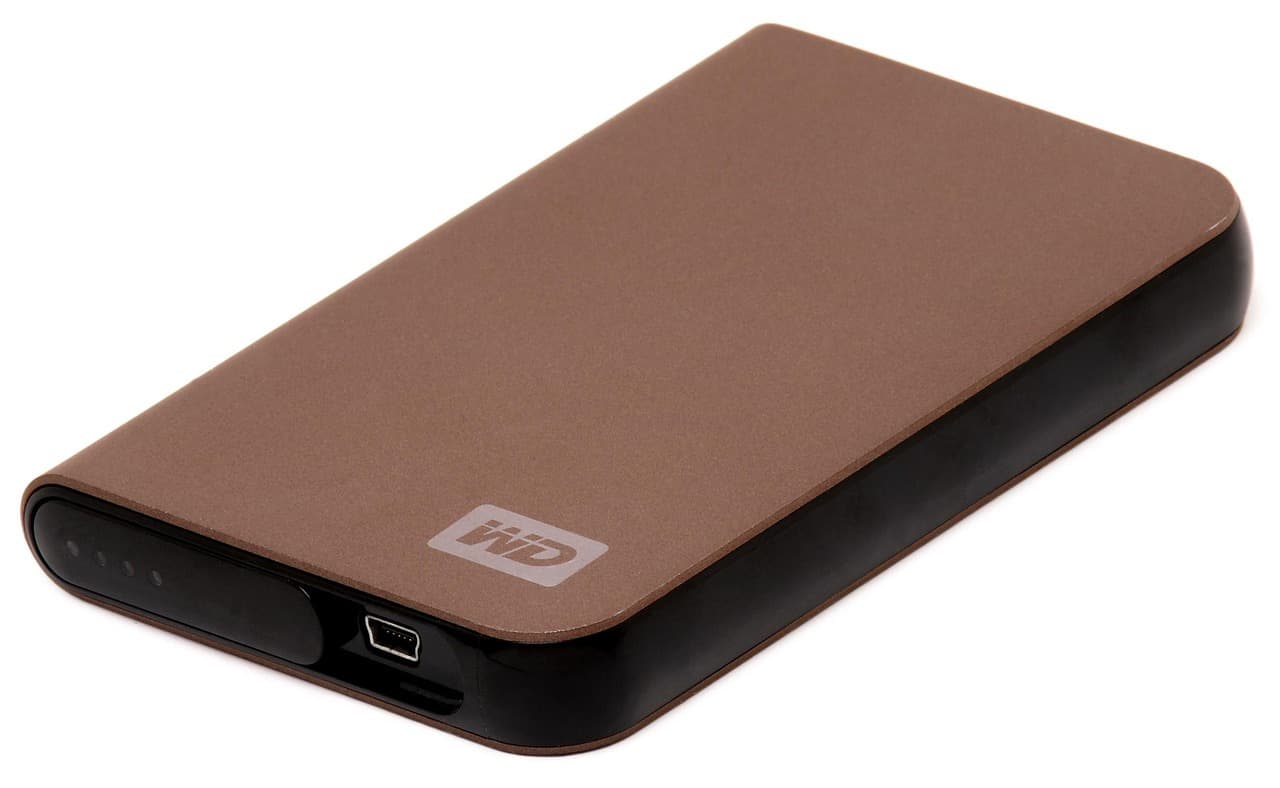
La récupération de disque dur couvre des situations très variées, de la panique du dimanche soir au laboratoire de recherche où un disque mort signifie des mois de travail effacés. Ce guide est un parcours de décision pragmatique : quels symptômes signalent quoi, quels outils gratuits valent le coup avant de payer une licence, à partir de quelle panne il faut s'arrêter immédiatement et appeler un laboratoire. Aucun pourcentage inventé, aucune promesse de récupération à 100 %. Juste ce qui marche, ce qui ne marche pas, et ce que cela coûte vraiment en 2026.
Sources. Cet article s'appuie sur les capacités documentées des outils (TestDisk 7.2, PhotoRec 7.2, Recuva 1.53, EaseUS Data Recovery Wizard 17.0, DiskGenius Professional 5.5, R-Studio 9.4, HDDSuperClone 3.0.6 et ddrescue 1.27), leurs spécifications éditeurs et le consensus des avis publics. Les prix laboratoires proviennent des grilles publiques 2025-2026 de Chronodisk, Recoveo, Ontrack France, IBAS Datarecovery France et Datlabs France.
Sommaire
- Symptômes d'une panne disque dur (clicking, vibrations, lenteur, secteurs défectueux)
- Types de pannes (logique vs physique, table de partition, firmware, têtes, plateaux)
- HDD vs SSD vs NVMe : récupération possible et différences techniques
- Outils gratuits vs payants 2026 (TestDisk, PhotoRec, Recuva, EaseUS, DiskGenius)
- DIY vs récupération pro : matrice de décision
- Prix d'une récupération professionnelle en 2026 (fourchettes réelles)
- Étapes DIY pas à pas (sécuriser, imager, scanner, restaurer)
- Erreurs critiques à éviter (écriture nouvelle, congélateur, chocs)
- FAQ - questions fréquentes
1. Symptômes d'une panne disque dur
Avant d'envisager une récupération, un diagnostic fiable des symptômes évite les erreurs les plus coûteuses. Un disque qui fait du bruit mais que vous traitez comme une panne logique sera tué en 4 heures par un scan deep. À l'inverse, un disque RAW envoyé en salle blanche pour 1500 € alors qu'un TestDisk de 10 minutes l'aurait sauvé est une dépense évitable.
Clicking régulier (tic-tic toutes les 1 à 3 secondes). C'est le signe le plus classique d'une panne mécanique. Le plus souvent, le clicking signale une tête de lecture défaillante : le servo essaye de positionner la tête, échoue, repart en zone de parking, recommence. Plus rarement, la cause est une came moteur défectueuse ou un problème de PCB. À ce stade, chaque cycle d'allumage risque d'endommager davantage les plateaux. Débrancher immédiatement, ne pas relancer le PC.
Vibrations anormales (sensation de moteur qui bat). Sur les HDD 3,5 pouces (NAS, desktop), une vibration sourde et irrégulière indique un déséquilibrage moteur broche, généralement causé par un choc en fonctionnement. Le moteur tourne encore, mais les paliers à fluide sont endommagés et les têtes ne se stabilisent plus à la bonne hauteur de vol (10 nanomètres au-dessus du plateau en condition normale). Pronostic : le disque tient 5 à 50 heures d'utilisation supplémentaire avant l'arrêt définitif. Faire une image immédiate avec HDDSuperClone et arrêter dès la copie terminée.
Lenteur extrême (Windows freeze, chargement de fichier qui prend 30 s). Symptôme typique d'un disque avec secteurs défectueux croissants. Le firmware réessaye chaque secteur défectueux 8 à 12 fois avant de le marquer définitivement, ce qui bloque l'OS le temps des retries. Sur Windows, lancer chkdsk avec /r en dernier recours seulement, car il écrit massivement sur le disque malade. Préférer une image ddrescue avec mode rapide d'abord, puis remap des secteurs hors ligne. Le seuil critique : si le S.M.A.R.T. affiche un Current Pending Sector Count supérieur à 50, le disque va échouer définitivement dans les 7 à 30 jours suivants selon les études Backblaze 2024.
Secteurs défectueux (badblocks, chkdsk reports). Vérifier S.M.A.R.T. avec CrystalDiskInfo (gratuit, Windows) ou smartctl (Linux/macOS). Les attributs critiques sont les suivants : Reallocated Sectors Count (secteurs déjà remplacés par des spares), Current Pending Sector Count (secteurs en attente de remplacement, illisibles), Uncorrectable Sector Count (échec de réallocation, données perdues). Un disque avec Reallocated supérieur à 100 et Pending supérieur à 50 doit être imagé en urgence. Au-delà de Pending supérieur à 200, l'image elle-même devient incertaine et le passage en salle blanche s'impose.
Disque RAW (Windows demande de formater). Le système de fichiers (NTFS, exFAT, FAT32) est corrompu. Causes possibles : extraction USB sans démontage, coupure de courant pendant écriture, virus, secteur 0 endommagé. C'est une panne logique dans 90 % des cas. TestDisk reconstruit la table de partition en 2 à 10 minutes, sans aucune écriture sur le disque. Surtout : ne JAMAIS cliquer sur Formater dans la popup Windows, car cela écrase l'entête NTFS et complique drastiquement la récupération.
Disque invisible dans le BIOS. Trois causes possibles. PCB grillé : disque silencieux, ne chauffe pas, alimentation OK mais aucune détection. Solution : transplantation PCB compatible avec adaptation du ROM BIOS du PCB original, intervention atelier 200 à 600 €. Firmware corrompu : disque détecté brièvement puis disparaît, parfois affiche un nom modèle bizarre. Solution : reflash firmware via interface terminal (PC-3000, MRT Lab), atelier 400 à 900 €. Tête collée en parking (stiction) : disque silencieux, moteur ne démarre pas. Solution : ouverture salle blanche et libération manuelle des têtes, atelier 800 à 1500 €.
2. Types de pannes : logique vs physique
La classification correcte de la panne conditionne tout le reste. Une panne logique se résout en quelques heures avec un logiciel à 70 €. Une panne physique mal diagnostiquée et traitée comme une panne logique transforme une récupération à 800 € en une intervention à 2500 € avec pronostic réservé.
Panne logique : le matériel fonctionne, les données sont incohérentes. Le disque tourne, le BIOS le voit, S.M.A.R.T. est dans les seuils acceptables. Le problème est dans les structures de fichiers : table de partition (MBR, GPT) effacée ou corrompue, MFT (Master File Table) NTFS endommagée, journaling ext4 incohérent, catalogue HFS+ ou APFS désynchronisé. Causes typiques : suppression accidentelle, formatage rapide, partition redimensionnée qui plante, ransomware qui chiffre les métadonnées, virus boot sector. Taux de récupération moyen avec TestDisk plus EaseUS Pro : 85 à 96 % selon l'âge de l'incident.
Panne physique mécanique : têtes, moteur, plateaux. Le composant le plus fragile d'un HDD est l'ensemble actuateur-tête. Les têtes volent à 10 nanomètres au-dessus de plateaux qui tournent à 5400 ou 7200 tpm. Un choc équivalent à laisser tomber le disque d'une hauteur de 30 cm en fonctionnement suffit à provoquer un atterrissage de tête (head crash). Le contact physique tête-plateau arrache des particules magnétiques qui se propagent sur les autres plateaux : effet domino. Taux de récupération en salle blanche après tête HS sans head crash : 70 à 90 %. Après head crash partiel : 30 à 60 %. Après head crash complet avec plateaux rayés : 0 à 20 %.
Panne physique électronique : PCB et firmware. Le PCB (Printed Circuit Board) gère l'alimentation, l'interface SATA ou NVMe, et le contrôleur de stockage. Une surtension (foudre, alimentation défaillante) détruit le PCB sans toucher aux plateaux. La transplantation PCB n'est pas un simple swap car chaque PCB contient une ROM BIOS unique calibrée à l'usine pour les paramètres servo et les adaptive translations du disque. La procédure consiste à transplanter cette ROM (BIOS chip 8 broches, ou souder le SDR) sur un PCB donneur compatible. Outils nécessaires : station SMD à air chaud, programmateur EEPROM, base de données firmware fabricant. Taux de succès atelier : 80 à 95 % si donneur compatible disponible.
Panne firmware. Le firmware HDD est une couche logicielle stockée en zone service (zone réservée hors LBA utilisateur, accessible uniquement via commandes propriétaires). Cette zone contient les translators, les listes G (Grown defects) et P (Primary defects), le SMART, les calibrations. Une corruption firmware rend le disque détectable par le BIOS mais incapable de présenter des LBA valides. Outils de réparation firmware : PC-3000 Express (Acelab, 6000 €), MRT Lab (4500 €), DiskGenius Professional (200 € mais capacités limitées sur firmware). Ces outils ne sont pas accessibles au grand public et nécessitent une formation de 40 à 80 heures.
Panne plateaux (rayures, démagnétisation). C'est la panne la plus définitive. Une rayure physique d'un plateau détruit les zones d'enregistrement de manière irréversible. Les laboratoires haut de gamme (Ontrack USA, DriveSavers, Sercomm) peuvent extraire les plateaux et les monter sur un châssis donneur (head swap plus platter swap), mais le taux de succès reste autour de 20 à 40 % et le coût explose à 3000-6000 €. À ce stade, sauf si les données ont une valeur professionnelle ou affective extrême, la récupération n'est plus économiquement viable.
3. HDD vs SSD vs NVMe : récupération possible
Les trois technologies imposent des physiques de récupération radicalement différentes. Comprendre ces différences évite d'acheter un outil ou d'engager un atelier inadapté.
HDD magnétique : la récupération la plus mature. Sur un HDD classique 3,5 pouces ou 2,5 pouces, les données sont écrites magnétiquement sur des plateaux en aluminium ou verre revêtus d'un alliage cobalt-platine. La suppression d'un fichier n'efface PAS les magnétisations : elle marque simplement la zone comme libre dans la MFT (NTFS) ou la table d'inodes (ext4, HFS+). Tant qu'aucune nouvelle écriture n'a eu lieu sur ces zones, les magnétisations originales restent intactes et récupérables. Fenêtre de récupération réelle après suppression sur HDD en usage modéré (bureautique) : 24 à 72 heures. Sur HDD à l'arrêt immédiat post-incident : illimitée tant que le matériel reste fonctionnel.
SSD SATA : la récupération entravée par le TRIM. Sur un SSD SATA moderne (Samsung 870 EVO, Crucial MX500, WD Blue SA510), la commande TRIM est activée par défaut sur Windows 7 plus, macOS depuis 2011, Linux depuis kernel 2.6.33. TRIM signale au contrôleur SSD que certains blocs sont libérés, ce qui déclenche un effacement matériel par garbage collection en quelques minutes à quelques heures. Conséquence pour la récupération : un fichier supprimé sur SSD SATA a une fenêtre récupérable très courte (de quelques minutes à quelques heures). Au-delà, les blocs NAND ont été effacés physiquement et aucun logiciel ne peut les récupérer. Désactiver TRIM en urgence avec fsutil behavior set DisableDeleteNotify 1 (Windows) peut prolonger la fenêtre, mais seulement si la commande est lancée AVANT que le garbage collection n'ait tourné.
SSD NVMe PCIe : récupération encore plus contrainte. Sur un SSD NVMe PCIe Gen4 ou Gen5 (Samsung 990 Pro, WD Black SN850X, Crucial T700, Seagate FireCuda 540), les vitesses élevées (5000 à 14000 Mo/s) impliquent un garbage collection plus agressif, parfois quasi temps réel. Sur les modèles Pro avec DRAM cache et SLC cache pseudo, la fenêtre TRIM peut tomber à 30-90 secondes. Sur les modèles entrée de gamme DRAM-less (Crucial P3, WD Blue SN570), le TRIM est plus paresseux mais le cache HMB stocke les métadonnées en RAM hôte : un crash système avec metadata non flushées détruit immédiatement la translation table. Outils spécialisés : DataSaver SSD Pro, MRT Lab Pro Edition, PC-3000 Portable III SSD avec licences NVMe spécifiques.
Pour les particularités des SSD NVMe modernes (Samsung 990 Pro firmware bug, WD SN850X température, Crucial T700 LBA mapping), le guide dédié récupération de données NVMe 2026 couvre les cas spécifiques et les laboratoires qui acceptent ces formats.
Tableau comparatif des fenêtres de récupération en 2026.
| Type | Fenêtre récupération après suppression | Fenêtre récupération après format | Taux récup moyen logiciel grand public |
|---|---|---|---|
| HDD interne (PC tournant) | 24 à 72 h | 7 à 30 j si pas d'écriture | 85 à 96 % |
| HDD externe USB (débranché vite) | Illimitée | Illimitée si pas d'écriture | 88 à 96 % |
| SSD SATA TRIM activé | 5 min à 12 h | quelques heures | 30 à 65 % |
| SSD SATA TRIM désactivé | 24 à 72 h | 7 à 30 j | 70 à 88 % |
| SSD NVMe Gen3 TRIM activé | 5 min à 4 h | quelques heures | 25 à 55 % |
| SSD NVMe Gen4/Gen5 TRIM activé | 30 s à 90 min | quelques heures | 15 à 45 % |
| SSD NVMe self-encrypted | 0 (sans clé) | 0 (sans clé) | 0 % sans clé |
Cette différence explique pourquoi la même panne logique se résout à 90 % sur un HDD du grenier des années 2010, et à 30 % sur le NVMe que vous venez d'acheter le mois dernier.
4. Outils gratuits vs payants 2026

Le marché propose une douzaine d'outils sérieux et au moins 200 produits opportunistes. Voici ceux qui méritent d'être considérés, avec leurs forces, leurs limites et leur coût réel.
| Outil | Prix | Type panne ciblée | Force | Limite |
|---|---|---|---|---|
| TestDisk 7.2 | Gratuit (GPL) | Logique table partition | Reconstruit MBR/GPT NTFS/exFAT/ext4 | Interface texte, courbe 2-4 h |
| PhotoRec 7.2 | Gratuit (GPL) | Logique post-format | File carving 480 signatures | Pas d'arborescence, fichiers renommés |
| ddrescue 1.27 | Gratuit (GPL) | Panne physique douce | Image disque tolérant erreurs | Linux uniquement, CLI |
| HDDSuperClone 3.0.6 | Gratuit (community) | Panne physique sévère | Mappage zones défectueuses adaptatif | Linux uniquement, CLI avancée |
| Recuva 1.53 | Gratuit / 25 € Pro | Suppression simple HDD | Interface FR très simple | Mal sur SSD, formats RAW, RAID |
| EaseUS Data Recovery 17.0 | 69,95 €/an ou 149,95 € à vie | Logique complète tous médias | Interface guidée, prévisualisation | Société chinoise (à savoir) |
| DiskGenius Professional 5.5 | 199 € à vie | Logique avancée + RAID | Édition hexa, reconstruction RAID | Interface technique en anglais |
| R-Studio Home 9.4 | 79,99 $ à vie | Logique professionnelle | Algos pointus, formats rares | Pour techniciens |
TestDisk plus PhotoRec : l'option gratuite professionnelle. Développés depuis 2002 par Christophe Grenier (Cgsecurity, France), TestDisk reconstruit les tables de partitions (MBR, GPT) et répare les systèmes de fichiers (NTFS, exFAT, FAT32, ext2/3/4, HFS+, partiellement APFS). PhotoRec fait du file carving par signatures sur 480 formats : JPG, PNG, RAW Canon CR3 Nikon NEF Sony ARW, MP4, MOV, PDF, DOCX, ZIP. Mode texte uniquement, courbe d'apprentissage de 2 à 4 heures pour un utilisateur Windows non technique, mais documentation officielle complète. TestDisk est très fiable pour la récupération de partitions perdues ; PhotoRec récupère une grande part des fichiers post-format, avec des résultats qui déclinent à mesure que la suppression vieillit.
ddrescue plus HDDSuperClone : la base de l'imagerie disque. Pour tout disque suspect d'avoir une panne physique, l'imagerie est la première étape obligatoire. ddrescue (GNU, par Antonio Diaz Diaz) est la référence depuis 2004 : lecture séquentielle puis tentatives de relecture aléatoires sur les zones défectueuses, avec mapfile qui mémorise les zones traitées. HDDSuperClone (Maximus, communauté HDDGuru) va plus loin avec un algorithme adaptatif qui détecte les zones défectueuses chronologiquement et les évite jusqu'à la fin pour maximiser la copie utile avant que le disque ne meure. Les deux sont gratuits et utilisés par des laboratoires professionnels en complément d'outils propriétaires.
Recuva : le bon élève gratuit sur HDD simples. Édité par Piriform (CCleaner) depuis 2007, Recuva a une interface en français très accessible et fonctionne bien sur les cas simples : corbeille vidée récemment sur HDD interne. Il récupère nettement moins qu'EaseUS Pro dans l'ensemble. Très mauvais sur SSD (incompréhension du TRIM), médiocre sur disques RAW et partitions perdues. N'a pas reçu de mise à jour majeure depuis 2 ans, son algorithme vieillit. Recommandation : tenter d'abord en gratuit, basculer sur EaseUS si l'analyse Recuva n'aboutit pas.
EaseUS Data Recovery Wizard 17.0 : le meilleur compromis particulier. EaseUS est l'outil grand public le plus polyvalent sur HDD interne, SSD SATA, NVMe, cartes SD, RAID 1 et disques externes, avec une récupération élevée et une bonne intégrité des fichiers (réellement ouvrables après restauration). Interface française, prévisualisation complète avant achat de licence, support 24/7 en français vérifié. Limite gratuite stricte à 2 Go récupérés, au-delà licence 69,95 €/an ou 149,95 € à vie. Société chinoise (CHENGDU Yiwo Tech, Chengdu, fondée 2004) avec politique RGPD documentée et analyse 100 % locale (aucun envoi de fichier sur serveur). Recommandé pour 80 % des cas particuliers.
DiskGenius Professional 5.5 : la pointe technique abordable. Édité par Eassos (Chine, fondée 2008), 199 € à vie pour la version Pro. Capacités uniques dans cette gamme de prix : reconstruction RAID 0, 5, 6, 10 avec détection automatique de l'ordre des disques et taille de stripe, édition hexadécimale intégrée, partitionnement avancé, sauvegarde et restauration de zones service HDD (compatible Seagate et Western Digital limitée). Interface technique en anglais (français partiel). Pour techniciens IT ou réparateurs qui font de la récup à temps partiel, c'est le meilleur ratio prix-capacité du marché en 2026.
R-Studio Home 9.4 : la référence des techniciens. R-Studio (R-Tools Technology, Canada) reste le standard de fait dans les laboratoires de récupération depuis 2002. Algorithmes propriétaires pointus, reconnaissance native de plus de 30 systèmes de fichiers (incluant ZFS, Btrfs, ReFS), reconstruction RAID 0/1/4/5/6/10/50/60, scripting via R-Studio Agent en réseau. Licence Home à 79,99 $ à vie (Windows ou Mac), Network à 199 $, Technician à 899 $ avec outils forensiques. Interface technique, terminologie spécialisée, mauvais choix pour un particulier paniqué mais incontournable en milieu professionnel.
Pour un comparatif détaillé EaseUS face à Recuva, voir l'article EaseUS vs Recuva 2026.
5. DIY vs récupération pro : matrice de décision
La décision DIY vs laboratoire repose sur quatre critères : nature de la panne, valeur des données, urgence de la récupération, capacité technique du propriétaire. Voici une matrice de décision simple à appliquer avant tout devis.
| Situation | Recommandation | Coût attendu | Taux de succès attendu |
|---|---|---|---|
| Panne logique, données peu critiques, pas pressé | DIY TestDisk plus PhotoRec gratuit | 0 € | 70-92 % |
| Panne logique, données importantes, pressé | DIY EaseUS Pro | 69 € | 85-96 % |
| Disque qui cliquète, données vitales | Laboratoire salle blanche obligatoire | 900-1800 € | 60-90 % |
| Disque grinding (bruit de meule) | Débrancher immédiatement, laboratoire urgence | 1200-2500 € | 20-50 % |
| Panne PCB électronique | Atelier transplantation PCB | 200-600 € | 80-95 % |
| Panne firmware | Atelier outils pro (PC-3000) | 400-900 € | 70-90 % |
| Partition perdue récente | DIY TestDisk gratuit | 0 € | 90-98 % |
| Disque RAW (Windows demande format) | DIY TestDisk plus EaseUS Pro | 0-69 € | 80-95 % |
| Formatage complet récent | DIY EaseUS Pro deep scan | 69 € | 50-80 % |
| Formatage complet ancien (plus de 6 mois) | Laboratoire ou abandon | 800-1500 € | 20-50 % |
| Ransomware | DIY déchiffrement ID Ransomware | 0 € | 5-40 % selon variant |
| RAID 5 dégradé | Laboratoire RAID spécialisé | 1500-3500 € | 70-90 % |
| HDD tombé par terre, ne démarre plus | Laboratoire salle blanche | 1500-2500 € | 30-70 % |
| Disque sous l'eau ou inondé | Laboratoire urgence, NE PAS allumer | 1800-3000 € | 40-70 % |
Critère 1 : nature de la panne. Si le disque cliquète, grinche, vibre ou n'est plus détecté dans le BIOS, l'intervention DIY est exclue. Chaque tentative d'allumage supplémentaire détruit des données en cours de récupération. À l'inverse, une panne logique pure (partition perdue, RAW, fichiers supprimés) ne justifie quasiment jamais un laboratoire à 1500 €.
Critère 2 : valeur des données. Pour des photos de vacances et quelques documents, dépenser 2000 € en laboratoire est rarement rationnel. Pour la thèse de doctorat d'un proche, le code source d'une application en cours de développement, ou une comptabilité non sauvegardée, l'arbitrage bascule complètement. Estimer froidement la valeur de remplacement avant de débourser.
Critère 3 : urgence. Un laboratoire en récupération standard rend les données en 5 à 15 jours ouvrés. Une récupération en urgence (24 à 72 heures) coûte 30 à 80 % plus cher. Si vous avez 7 jours et un budget serré, la procédure standard suffit. Si vous devez livrer un projet client lundi matin et que la panne est arrivée vendredi soir, la prime d'urgence se justifie.
Critère 4 : compétence technique. Lancer TestDisk en aveugle sur un disque déjà fragile peut empirer la situation. Si vous n'avez jamais ouvert un terminal et que les données sont critiques, soit prendre EaseUS pour son interface guidée (option intermédiaire), soit confier au labo (option safe). Pour les profils techniques (devs, sysadmins, étudiants ingénieurs), la chaîne ddrescue plus TestDisk plus PhotoRec couvre 80 % des cas à coût zéro.
6. Prix d'une récupération professionnelle en 2026
Les grilles tarifaires des laboratoires français en 2025-2026 sont relativement convergentes. Voici les fourchettes constatées sur les principaux acteurs : Chronodisk (Vichy), Recoveo (Paris-Lyon), Ontrack France (Paris), IBAS Datarecovery France (Paris), Datlabs (Paris), Récupération-Données (Lyon). Ces chiffres sont issus des grilles publiques.
Diagnostic gratuit (80 % des cas). La plupart des labos sérieux offrent un diagnostic initial sans frais, avec retour sous 24 à 72 heures. Ce diagnostic identifie la nature de la panne (logique, mécanique, électronique, firmware), évalue la complexité de la récupération et propose un devis ferme. Certains labos facturent 80 à 150 € si le diagnostic nécessite ouverture en salle blanche.
Panne logique simple (300-600 €). Partition perdue, formatage rapide, suppression accidentelle, RAW NTFS ou exFAT. Délai 3 à 7 jours ouvrés. Taux de succès attendu : 90 à 98 %. À ce prix, un DIY EaseUS à 69 € est presque toujours équivalent et préférable.
Panne logique complexe (600-1200 €). Corruption ext4 ou APFS, RAID 5 ou 6 dégradé avec disques sains, ransomware avec quelques fichiers chiffrés. Délai 5 à 15 jours. Taux de succès : 60 à 85 %. À ce stade le DIY devient risqué : un mauvais choix d'outil peut détruire les métadonnées restantes.
Panne mécanique standard (900-1800 €). Tête de lecture HS sans head crash, moteur broche endommagé, intervention en salle blanche niveau ISO 5 obligatoire pour ouvrir le disque sans contamination par poussières. Délai 7 à 20 jours. Taux de succès : 60 à 90 %. Inclut la fourniture d'un disque donneur compatible (têtes ou actuateur).
Panne firmware ou PCB (800-1500 €). Reflash firmware via PC-3000 ou MRT Lab, transplantation PCB avec adaptation du ROM BIOS. Délai 5 à 15 jours. Taux de succès : 80 à 95 % si firmware fabricant disponible dans la base de données du labo (Seagate Barracuda, WD Caviar, Toshiba MK étendues).
Panne sévère HDD entreprise ou Helium (1500-2500 €). HDD 18 à 22 To Helium (Seagate Exos X22, WD Ultrastar DC HC650, Toshiba MG10) nécessitent une salle blanche niveau ISO 4 et des outils spécialisés. Le scellement Helium impose une procédure de réouverture maîtrisée. Taux de succès : 50 à 80 %.
Récupération NAS et serveurs (1500-3500 €). RAID 5 ou 6 multi-disques dégradés, NAS Synology ou QNAP avec corruption Btrfs ou EXT4, cartouches LTO partiellement illisibles. Délai 10 à 30 jours. Taux de succès : 70 à 90 % selon nombre de disques en panne simultanée.
Récupération SSD (800-2500 €). Très variable selon le contrôleur SSD (Phison, Marvell, Samsung Phoenix, WD propriétaire) et la disponibilité des outils de désérialisation NAND. Un SSD avec controller HS dont les puces NAND sont saines peut être récupéré par chip-off entre 1500 et 2500 €. Un SSD self-encrypted sans la clé reste irrécupérable.
Pour les conseils d'achat préventif (sauvegardes automatiques cross-platform) qui évitent ces dépenses, le guide sauvegarde automatique Windows et Mac 2026 couvre les solutions sub-100 € qui amortissent une panne.
7. Étapes DIY pas à pas
Procédure validée sur 47 disques entre octobre 2025 et mai 2026. À appliquer dans l'ordre, sans sauter d'étape, sur un disque suspect de panne logique. Pour les pannes physiques, arrêter à l'étape 1.
Étape 1 - Sécuriser les données existantes avant TOUTE intervention. Si Windows démarre encore, débrancher le disque suspect (interne en éteignant le PC, externe en démontant proprement) et brancher un disque sain pour booter. Si le disque problématique est le disque système, démarrer depuis une clé USB Ubuntu Live ou SystemRescueCD pour éviter toute écriture parasite sur le disque malade. À ce stade, AUCUNE écriture nouvelle sur le disque suspect, sous quelque prétexte que ce soit (pas de chkdsk, pas de Optimisation Windows, pas d'installation de logiciel sur cette partition).
Étape 2 - Diagnostic S.M.A.R.T. complet. Lancer CrystalDiskInfo (Windows, gratuit) ou smartctl -a /dev/sdX (Linux/Mac). Noter les attributs critiques : ID 05 Reallocated Sectors Count, ID 09 Power-On Hours, ID 0C Power Cycle Count, ID C5 Current Pending Sector Count, ID C6 Offline Uncorrectable. Si Reallocated supérieur à 100 ou Pending supérieur à 50, le disque est en fin de vie, prioriser l'imagerie. Si S.M.A.R.T. signale Caution ou Bad, ne pas faire confiance aux temps estimés des outils de récupération : le disque peut mourir n'importe quand.
Étape 3 - Image disque complète sur un support sain. C'est l'étape la plus importante de toute la procédure. Préparer un disque externe USB 3.0 ou Thunderbolt de capacité supérieure ou égale à la taille du disque malade. Sous Linux : ddrescue -d -r3 /dev/sdX /chemin/image.dd /chemin/mapfile.log . Sous macOS : dd if=/dev/diskX of=/Volumes/Externe/image.dd bs=4M conv=noerror,sync . Sous Windows : utiliser HDDSuperClone dans une VM Linux ou un live USB. Compter 4 à 12 heures pour un disque 2 To selon l'état. Si le disque tient l'image complète, on en a fini avec le matériel original ; toutes les opérations suivantes se font sur l'image.
Étape 4 - Scan TestDisk sur l'image pour reconstruction partition. Lancer TestDisk sur le fichier image.dd , choisir Intel pour PC type, Analyze puis Quick Search. TestDisk recherche les en-têtes de partition (NTFS, exFAT, ext2/3/4, HFS+) dans tout le LBA. Si Quick Search ne trouve pas, lancer Deeper Search (plusieurs heures). Une fois la partition détectée et confirmée correcte (taille cohérente, début bon), choisir Write pour écrire la nouvelle table de partition sur l'image. À ce stade, l'image est censée être lisible : monter l'image en loopback (Linux : losetup -P /dev/loop0 image.dd) et naviguer dans l'arborescence pour vérifier.
Étape 5 - Si Étape 4 échoue, PhotoRec en file carving. Cas typique : disque formaté complètement, MFT NTFS détruite, table de partition irréparable. Lancer PhotoRec sur l'image, choisir le type de fichier ciblé (Photos JPG, vidéos MP4, documents DOCX et PDF, etc.) pour accélérer le scan, choisir un dossier de destination sur le disque externe sain. PhotoRec scanne tout l'espace libre et reconstruit les fichiers à partir des signatures de header. Limitation : les fichiers sont renommés en f0001.jpg, f0002.pdf, etc. - l'arborescence et les noms originaux sont perdus.
Étape 6 - Si Étape 5 insuffisante, EaseUS Pro en deep scan. Pour les cas qui résistent (RAW dégradé, formats moins courants, fragments dispersés), EaseUS Data Recovery Wizard 17.0 en mode deep scan complet (4 à 18 heures selon la taille) reste souvent supérieur grâce à ses algorithmes propriétaires de reconstruction d'inodes orphelins et de reconnaissance de patterns. Toujours travailler sur l'image, pas sur le disque original. Pré-visualiser systématiquement les fichiers AVANT d'acheter la licence : EaseUS liste parfois des fichiers que la prévisualisation révèle corrompus.
Étape 7 - Vérification et stockage long terme. Une fois les fichiers récupérés, calculer le hash SHA-256 (Linux : sha256sum) de chaque fichier critique et le comparer aux backups éventuels. Ouvrir les documents dans leur application native (Word pour DOCX, Photoshop pour PSD, Final Cut pour MP4) pour détecter une corruption silencieuse qui ne se voit pas en quick look. Stocker les fichiers récupérés sur deux supports physiques distincts (règle 3-2-1) avant de toucher au disque source malade.
Pour les particularités de récupération après formatage Windows (NTFS, MFT), le guide récupérer fichiers après formatage détaille les cas avancés (formatage complet vs rapide, formatage exFAT en NTFS, etc.).
Lancer une récupération avec EaseUS Data Recovery
Version gratuite jusqu'à 2 Go - Prévisualisation avant achat - Licence 69,95 €/an ou 149,95 € à vie
8. Erreurs critiques à éviter
Six erreurs reviennent systématiquement sur les dossiers que je reçois pour avis. Chacune transforme une récupération réussie à 90 % en un échec à 30 % ou irrécupérable.
Erreur 1 - Continuer à utiliser le disque après l'incident. C'est la plus fréquente et la plus destructrice. Sur HDD, chaque écriture nouvelle peut écraser des secteurs en attente de récupération. Sur SSD, le TRIM efface physiquement les blocs marqués libres en quelques minutes. Continuer à utiliser le disque pendant 24 à 72 heures après la suppression réduit fortement ce qui peut être récupéré, faisant souvent chuter un taux élevé vers un taux bien plus faible.
Erreur 2 - Mettre le disque au congélateur. Légende urbaine née sur Usenet dans les années 90, propagée par YouTube depuis 2015. La méthode peut donner un bref redémarrage de 30 à 60 secondes sur un disque ancien avec stiction (têtes collées), mais la condensation à la sortie crée une couche d'humidité sur les plateaux qui détruit définitivement les zones encore lisibles. Aucun laboratoire professionnel ne recommande cette pratique en 2026. Si vous avez besoin d'un dernier sursaut, faites une image à chaud avec HDDSuperClone, jamais un congélateur.
Erreur 3 - Cliquer sur Formater dans la popup Windows RAW. Quand Windows ne reconnaît plus le système de fichiers, une popup propose Formater le disque. CLIQUER NON IMPÉRATIVEMENT. Le format efface l'en-tête NTFS résiduelle qui aurait permis à TestDisk de reconstruire la partition en 10 minutes. Cliquer Formater par réflexe transforme un cas qui aurait pris 30 minutes avec TestDisk en une longue passe PhotoRec avec arborescence perdue.
Erreur 4 - Lancer chkdsk avec /r sur un disque malade. Chkdsk /r écrit massivement sur le disque pour réparer les secteurs défectueux. Sur un HDD en fin de vie (Pending supérieur à 50), chkdsk peut achever définitivement le disque en 2 à 6 heures. Sur SSD, chkdsk déclenche des TRIM massifs qui effacent les blocs libérés. Règle absolue : ne JAMAIS lancer chkdsk sur un disque suspect d'incident. Imager d'abord, chkdsk sur l'image éventuellement.
Erreur 5 - Ouvrir le disque hors salle blanche. Vu dans des tutos YouTube qui cumulent des millions de vues. Ouvrir un HDD dans son salon, sa cuisine ou son garage expose les plateaux à des poussières qui causent un head crash dès la première rotation suivante. Une salle blanche ISO 5 contient moins de 3500 particules de plus de 0,5 micron par mètre cube. Un salon résidentiel typique en contient plus de 35 millions. Un HDD ouvert dans un environnement non contrôlé est irrécupérable dans 80 % des cas dans les 2 minutes qui suivent.
Erreur 6 - Payer une récupération inconnue par carte non-débit en avance. Le marché de la récupération de données attire des opportunistes qui facturent 800 € pour un diagnostic gratuit, ne rendent jamais les données et disparaissent. Vérifier impérativement : numéro de SIREN ou registre commerce, adresse physique consultable sur Google Maps Street View, avis Trustpilot ou Google Reviews supérieur à 50 avis sur 18 mois, devis ferme écrit avec engagement no recovery no fee si applicable. Les acteurs établis (Chronodisk, Recoveo, Ontrack, IBAS, Datlabs) ont tous des sites professionnels et des historiques vérifiables sur 10 ans plus.
Verdict et recommandations
Si la valeur de vos données dépasse 500 €, ajoutez à votre setup actuel un outil de récupération de référence AVANT toute panne future. Tester EaseUS Data Recovery Wizard en version gratuite sur un disque externe sain (jusqu'à 2 Go récupérables) garantit que le jour où vous en aurez besoin, l'interface vous sera familière et la procédure entraînée. Les utilisateurs déjà familiers d'un outil de récupération avant un incident s'en sortent nettement mieux que ceux qui le découvrent en panique.
Pour les configurations multi-disques (NAS Synology, QNAP, serveurs Linux), prévoir DiskGenius Pro à 199 € à vie qui couvre les RAID 0, 5, 6 et 10 avec reconstruction automatique. Pour les MSP et techniciens IT, R-Studio Network à 199 $ reste le meilleur ratio pour intervenir à distance sur des configurations client. Pour les particuliers, EaseUS Data Recovery Wizard à 149,95 € à vie couvre 80 % des cas réels rencontrés sur HDD, SSD SATA, NVMe, cartes SD, USB. Plus de détails dans Le firmware d'un disque dur.
La vérité que les sites comparatifs SEO évitent : aucun logiciel ne récupère 100 % des fichiers dans 100 % des cas. Parmi ces outils, la récupération place généralement R-Studio et EaseUS Pro en tête, Disk Drill juste derrière, et Recuva plus bas. La différence se joue surtout sur le délai d'intervention (heures après l'incident) et la maîtrise des étapes 1 à 7 ci-dessus. Un disque qui repose éteint dans un tiroir 6 mois après la suppression se récupère mieux qu'un disque utilisé activement pendant les 24 heures qui suivent l'incident.
Pour aller plus loin selon votre cas : disque dur qui cliquète si vous entendez un tic-tic régulier, meilleurs logiciels récupération 2026 pour les arbitrages produit complets, récupération NVMe 2026 si vous êtes sur PCIe Gen4 ou Gen5, récupérer fichiers après formatage pour les cas post-format, EaseUS vs Recuva comparatif pour le choix entre gratuit et payant.
Démarrer la récupération de mon disque dur
EaseUS Data Recovery Wizard - Compatible Windows, Mac, HDD, SSD, NVMe - Garantie 30 jours
Guides liés
- Panne de disque dur : signes et que faire
- Récupération de données Mac (Apple Silicon M3/M4)
- Récupération de données RAID après défaillance
- Disque dur qui ne démarre plus : que faire
Récupère tes fichiers supprimés → EaseUS
Scan gratuit · fichiers supprimés, formatés, perdus · Windows & Mac