El cuadro de diálogo dice que el archivo se eliminará de forma permanente, haces clic en sí, y desaparece de la vista. Ese texto induce a error en ambas direcciones: no se borró nada en ese momento, y aun así el archivo puede ser irrecuperable. Cuál de las dos cosas es cierta en tu caso depende casi por completo de un solo factor, y no es el software que vayas a comprar a continuación.
Qué hace realmente Shift+Supr
Pulsar Shift al eliminar omite la papelera de reciclaje. Ahí acaba toda la diferencia. No hay ninguna rutina de borrado aparte, ninguna pasada de sobrescritura, ningún borrado seguro.
En un volumen NTFS, la eliminación de un archivo se registra en la Master File Table. La documentación de Microsoft es clara sobre el mecanismo: cuando se eliminan archivos, sus entradas MFT se marcan como libres y pueden reutilizarse. La eliminación se realiza como un cambio en la MFT, y no como una operación sobre todos los sectores del archivo.
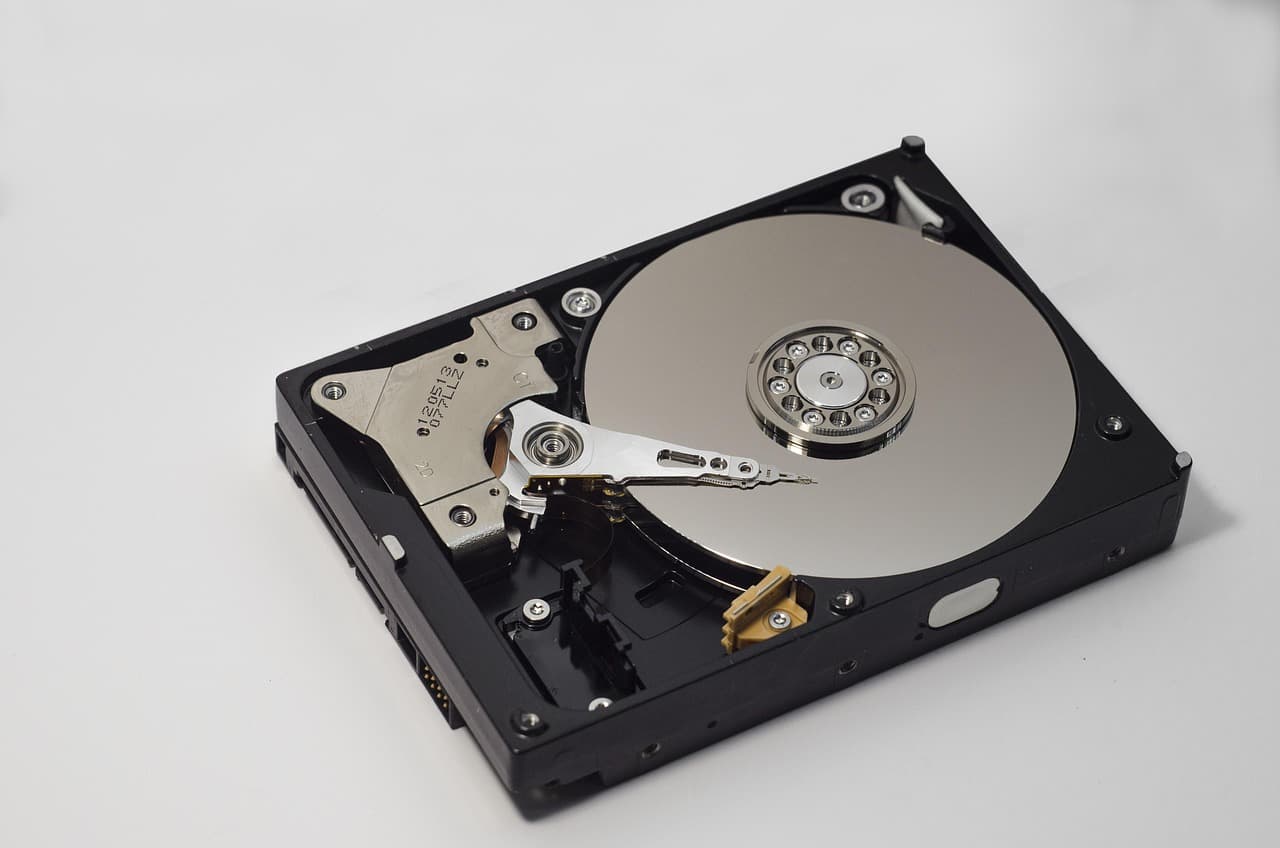
Vuelve a leer esa segunda frase, porque es la base entera de la recuperación de archivos. Los clústeres que contienen tu documento están intactos. Lo que cambió es la contabilidad que indicaba que esos clústeres estaban ocupados. El software de recuperación funciona leyendo lo que sigue estando físicamente ahí y reconstruyendo el archivo a partir de ello.
La regla que se deriva: deja de escribir
Si los datos sobreviven solo hasta que algo los sobrescriba, entonces cada escritura en esa unidad es una oportunidad de destruir lo que intentas salvar.
Por eso el consejo habitual es dejar de usar la unidad de inmediato, y por eso es más urgente de lo que parece. Windows escribe constantemente por su cuenta: archivos temporales, caché del navegador, registros, preparación de actualizaciones. Nada de eso te pide permiso, y todo ello consume espacio libre, que es precisamente donde reside ahora tu archivo borrado.
La pérdida autoinfligida más común surge de aquí. Alguien elimina un archivo, busca herramientas de recuperación, descarga una y la instala en esa misma unidad, escribiendo potencialmente justo encima de los clústeres que quería recuperar. Si el archivo borrado estaba en tu unidad del sistema, ejecuta la recuperación desde otro equipo o desde una unidad externa.

La parte que casi todas las guías dejan fuera: TRIM
Todo lo anterior describe con precisión un disco duro mecánico. Las unidades de estado sólido cambiaron el panorama, y aquí es donde el consejo honesto se separa del consejo escrito para vender una licencia.
Un SSD no puede sobrescribir un bloque como lo hace un disco duro. Es memoria flash, se borra por bloques, y necesita saber de antemano qué bloques ya no están en uso para poder prepararlos. Para eso sirve el comando TRIM, definido en la especificación T13 y compatible con Windows desde Windows 7.
La consecuencia para la recuperación es directa: NTFS envía TRIM durante operaciones ordinarias, incluida deletefile. Cuando haces Shift+Supr en un SSD con TRIM activo, el sistema de archivos no se limita a actualizar su propia contabilidad, también le comunica a la unidad que esos bloques están libres. La recolección de basura de la unidad los reclama después según su propio calendario.
Una vez ocurre esto, el contenido no está esperando en el espacio libre a que alguien lo encuentre. Ha desaparecido a nivel de hardware, y ninguna herramienta de recuperación puede alcanzarlo, porque no queda nada que leer. Nuestra guía sobre recuperación de datos SSD y TRIM profundiza en ese mecanismo.
Comprueba qué unidad tienes antes de gastar nada
Esta única pregunta decide si la recuperación es una esperanza razonable o una compra de la que te arrepentirás.
Windows te lo dice directamente. Abre la herramienta Optimizar unidades y mira la columna del tipo de medio, que indica cada volumen como unidad de estado sólido o como unidad de disco duro. Haz esto primero.
- Unidad de disco duro, y dejaste de escribir rápido: un análisis tiene una posibilidad real. Adelante.
- Unidad de estado sólido con TRIM activo: no esperes nada, y llévate una grata sorpresa si alguna herramienta encuentra algo. Cualquier producto que prometa lo contrario está vendiendo una certeza que no tiene.
Si la unidad es un disco duro y dejaste de escribir a tiempo
Dónde sigue funcionando la recuperación en un SSD
El panorama no está completamente cerrado, y conviene conocer las excepciones en lugar de dar por sentado cualquiera de los dos extremos.
TRIM tiene que llegar realmente a la unidad. Puede que no lo haga: en algunas carcasas USB externas que no transmiten el comando, en configuraciones antiguas donde TRIM está desactivado, o en sistemas de archivos y montajes que no lo emiten. También existe una ventana entre la eliminación y la ejecución efectiva de la recolección de basura de la unidad, motivo por el cual actuar en cuestión de minutos no es superstición.
Nada de esto es algo con lo que contar. Es una razón para intentarlo rápido, no una razón para esperar el éxito.
El resumen honesto
Shift+Supr no borra tu archivo. En NTFS libera la entrada de la Master File Table y deja los datos en su sitio, que es la razón por la que la recuperación es posible siquiera, y por la que debes dejar de escribir en esa unidad de inmediato.
Después, el tipo de unidad decide el resultado. En un disco duro, un análisis rápido tiene una posibilidad genuina. En un SSD, Windows ya ha enviado TRIM como parte de la eliminación, y lo más probable es que los bloques ya estén reclamados. Comprueba el tipo de medio en Optimizar unidades antes de comprar nada, y desconfía de cualquier herramienta que garantice la recuperación desde un SSD con TRIM activo.
La descripción de la eliminación en NTFS, incluidas las entradas MFT marcadas como libres y reutilizables, la eliminación como cambio en la MFT en lugar de una operación sobre los sectores del archivo, y el envío por parte de NTFS del comando TRIM durante operaciones ordinarias como deletefile, procede de la propia documentación de Microsoft, consultada en el momento de escribir. El comportamiento varía según el firmware de la unidad, la carcasa y la configuración; verifícalo con tu propio hardware. Los enlaces comerciales llevan el atributo rel="sponsored nofollow"; puede aplicarse una comisión de afiliación sin coste adicional para ti.
Recupera tus archivos borrados → EaseUS
Escaneo gratis · archivos borrados, formateados, perdidos · Windows y Mac