Der Satz, den Menschen in ein Suchfeld eintippen, lautet meist in irgendeiner Form: OneDrive hat meine Dateien gelöscht. Und es lohnt sich, gleich zu Beginn klar zu sagen: In nahezu allen Fällen hat OneDrive genau das getan, wofür es entworfen wurde. Das macht den Verlust nicht weniger real, aber es ändert, was Sie dagegen tun sollten und wie viel Zeit Ihnen bleibt.
Was wirklich passiert ist
Microsofts Dokumentation zum Löschen von Dateien in OneDrive benennt den Mechanismus unmissverständlich. Wenn Sie eine Datei über den Datei-Explorer oder den Finder auf dem Mac aus Ihrem OneDrive-Ordner löschen, wird sie sowohl aus Ihrem OneDrive als auch von Ihrem Computer gelöscht.
Diese eine Zeile erklärt den größten Teil der Panik. Der Ordner auf Ihrem Rechner ist keine Kopie dessen, was in der Cloud liegt. Es ist dieselbe Sache, an zwei Stellen angezeigt. Ein Löschvorgang an einer der beiden Stellen ist ein einziger Löschvorgang, und er überträgt sich auf jedes Gerät, das bei diesem Konto angemeldet ist.
Das ist der Unterschied zwischen Synchronisierung und Sicherung, und es ist der Grund, warum der Satz, man habe es doch in der Cloud, nicht die Beruhigung ist, für die viele ihn halten. Eine Sicherung bewahrt einen Stand von etwas auch dann auf, wenn sich das Original ändert. Synchronisierung sorgt dafür, dass alles übereinstimmt, einschließlich der Übereinstimmung bei einem Löschvorgang.
Wohin die Dateien gegangen sind und die beiden Fristen
Ebenso deutlich ist die Dokumentation dabei, wo die Dinge landen: Ihre gelöschten Dateien und Ordner wandern in den OneDrive-Papierkorb, aus dem Sie Dateien bei Bedarf wiederherstellen können.
Zwei Aufbewahrungsfristen sind dokumentiert, und welche für Sie gilt, macht einen Unterschied:
- Private Konten: Elemente werden 30 Tage nach dem Zeitpunkt, an dem sie dort abgelegt wurden, automatisch gelöscht.
- Geschäfts- oder Schulkonten: Elemente werden nach 93 Tagen automatisch gelöscht, sofern der Administrator die Einstellung nicht geändert hat.
Die Uhr läuft ab dem Moment, in dem die Datei den Papierkorb erreicht, nicht ab dem Moment, in dem Sie bemerken, dass die Datei weg ist. Genau dieses Detail entscheidet den Ausgang. Wer es an Tag 3 merkt, hat eine unkomplizierte Wiederherstellung vor sich. Wer im November einen alten Projektordner öffnet und ihn leer vorfindet, blickt womöglich auf eine Frist, die im September abgelaufen ist.
Womit auch der praktische Rat in diesem Artikel benannt wäre: jetzt nachsehen, nicht am Wochenende.

Die Verwechslung, die die meisten dieser Verluste verursacht
Hier folgt der Teil, der aus einer Absicht ein Unglück macht.
Menschen möchten, dass auf ihrem Laptop der Speicherplatz nicht mehr knapp wird. Sie öffnen den OneDrive-Ordner, sehen Dateien, die sie lokal nicht brauchen, und löschen sie in der Annahme, die Kopie in der Cloud sei sicher. Das ist sie nicht, weil es gar keine gesonderte Kopie in der Cloud gibt, die sicher sein könnte.
Microsoft dokumentiert eine eigene Funktion für genau diese Absicht. Dateien bei Bedarf ermöglicht es Ihnen, eine Datei, ein Foto oder einen Ordner in Ihrem OneDrive zu behalten, aber nicht auf Ihrem Computer, und zwar genau deshalb, weil Sie nicht möchten, dass Speicherplatz belegt wird. Das ist der platzsparende Vorgang. Das Löschen aus dem Ordner ist ein anderer Vorgang mit einem anderen Ergebnis.
Wenn Sie jemals Speicherplatz freigeräumt haben, indem Sie aus einem synchronisierten Ordner gelöscht haben, lohnt es sich, das in Ihrem Konto zu prüfen, bevor Sie darauf angewiesen sind.
Die Folge, mit der fast niemand rechnet
Eine Zeile in Microsofts Dokumentation verdient eine eigene Überschrift, weil sie auch jene trifft, die vorsichtig waren:
Wenn Sie ein Element löschen, das freigegeben wurde, löschen Sie es für alle.
Eine freigegebene Datei fühlt sich an, als gehöre sie teilweise der anderen Person, und deshalb wirkt es so, als ließe man deren Kopie unangetastet, wenn man sie aus der eigenen Ansicht löscht. Dem ist nicht so. Der Löschvorgang folgt dem Element und nicht Ihrem Verhältnis dazu, und das erste Anzeichen für Ärger ist oft die Frage einer Kollegin oder eines Kollegen, wo ein Dokument geblieben ist.
Was die Dokumentation nicht abdeckt
Genauigkeit über die Grenzen einer Quelle ist ebenso wichtig wie das Zitieren daraus.
Microsofts Seite zur Wiederherstellung legt die Aufbewahrungsfristen von 30 und 93 Tagen dar sowie die Vorgehensweise zum Wiederherstellen von Elementen, sie behandelt aber nicht, was geschieht, wenn ein Papierkorb eine Größenbeschränkung überschreitet, und sie beschreibt auf dieser Seite auch keinen Papierkorb der zweiten Stufe. Ebenso wenig führt sie die Übertragung auf andere Geräte aus, die stattdessen aus der Seite zum Löschen stammt. Für Geschäfts- und Schulkonten verweist sie die Nutzenden an ihren IT-Administrator, weil Einstellungen der Organisation den Zeitrahmen verändern können.
Wenn Sie also ein verwaltetes Konto nutzen, sind die 93 Tage eine dokumentierte Voreinstellung und kein Versprechen für Ihren konkreten Mandanten. Fragen Sie den Administrator, statt es anzunehmen.
Wenn die Frist bereits abgelaufen ist
Sobald die Aufbewahrungsfrist verstrichen ist, ist die Cloud-Seite dieser Sache beendet. Es gibt keine Supportanfrage, die das rückgängig macht, aus demselben Grund, aus dem keine Supportanfrage einen geleerten Papierkorb rückgängig macht: Der Dienst tut, was er dokumentiert hat.
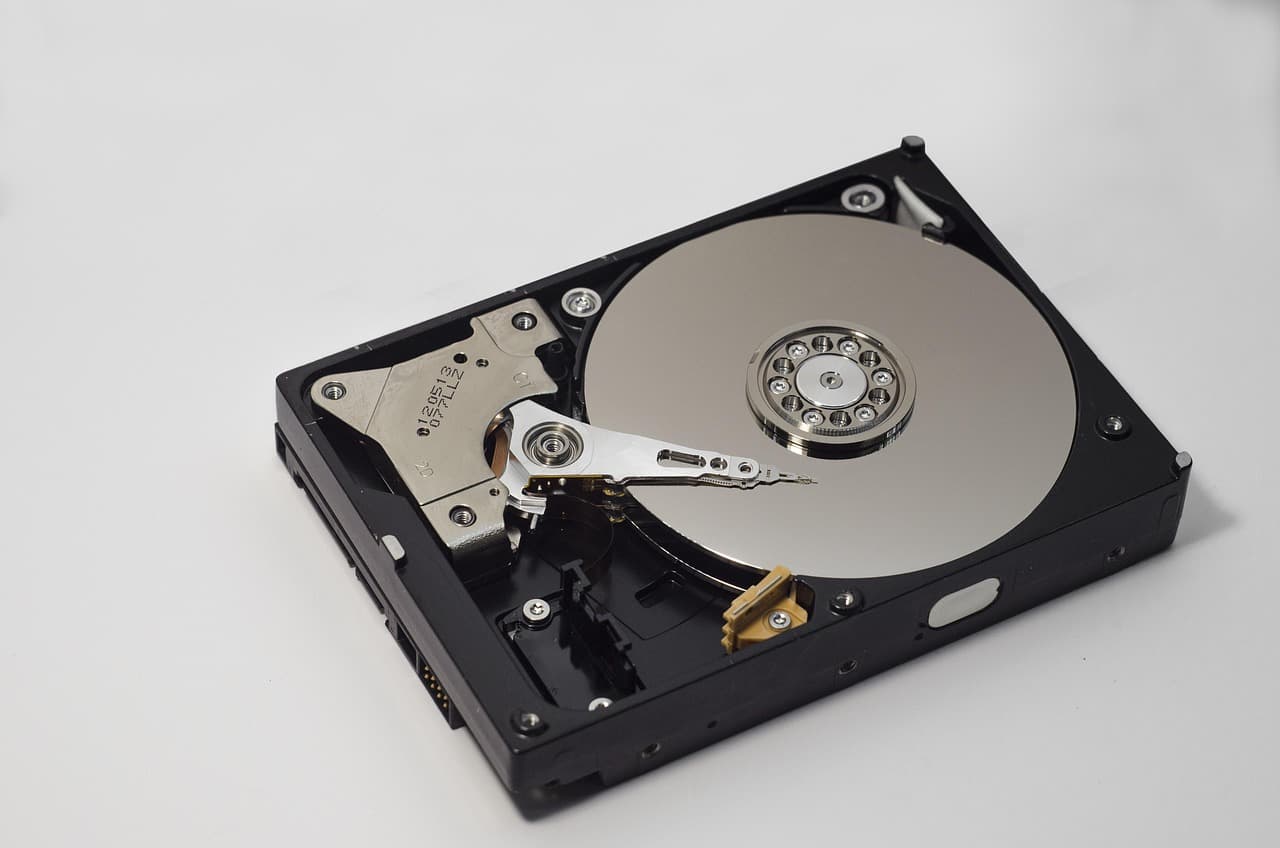
Was noch vorhanden sein kann, ist eine lokale Spur auf dem Computer. Bevor die Datei entfernt wurde, hat sie echten Platz auf dieser Festplatte belegt, und je nach Dateisystem und je nachdem, wie viel seitdem geschrieben wurde, können Teile davon noch im nicht zugewiesenen Bereich liegen. Das ist eine Frage auf Laufwerksebene und keine Frage der Cloud, und es gelten dieselben Regeln wie bei jedem Löschvorgang: Hören Sie auf, auf das Laufwerk zu schreiben, und machen Sie sich bewusst, dass sich eine SSD hier anders verhält als eine Festplatte. Unser Ratgeber dazu, was beim Drücken von Shift+Entf geschieht, erklärt, warum dieser Unterschied über die Chancen entscheidet.
Ehrlich eingeordnet ist das ein Rückfallweg mit realen Grenzen und keine zweite Chance, die dem Papierkorb gleichkäme.
Das Fazit
Dass OneDrive Ihre Dateien von jedem Gerät entfernt, ist das dokumentierte Verhalten eines synchronisierten Ordners und keine Fehlfunktion, und Synchronisierung für eine Sicherung zu halten ist der zugrunde liegende Fehler.
Der Papierkorb gibt Ihnen 30 Tage bei einem privaten Konto und 93 Tage bei einem Geschäfts- oder Schulkonto, sofern ein Administrator das nicht geändert hat, gerechnet ab dem Löschen der Datei und nicht ab dem Zeitpunkt, an dem Sie es bemerkt haben. Ein freigegebenes Element zu löschen löscht es für alle. Und wenn Ihr eigentliches Ziel darin bestand, Speicherplatz auf dem Laptop freizugeben, ist Dateien bei Bedarf der dokumentierte Weg, das zu tun, ohne etwas zu entfernen.
Sehen Sie heute im Papierkorb nach und nicht am Wochenende, denn bei dieser Sache ist die einzige Größe, die Sie steuern, wie schnell Sie nachsehen.
Das hier wiedergegebene Löschverhalten, darunter dass ein Löschen aus dem OneDrive-Ordner die Datei sowohl aus Ihrem OneDrive als auch von Ihrem Computer entfernt, dass gelöschte Elemente in den OneDrive-Papierkorb wandern, dass das Löschen eines freigegebenen Elements es für alle löscht, sowie die Beschreibung von Dateien bei Bedarf, stammt aus Microsofts Supportdokumentation zum Löschen von Dateien oder Ordnern in OneDrive. Die Aufbewahrungsfristen von 30 Tagen für private Konten und 93 Tagen für Geschäfts- oder Schulkonten stammen aus Microsofts Supportdokumentation zum Wiederherstellen gelöschter Dateien in OneDrive. Beide wurden zum Zeitpunkt der Erstellung geprüft, und Einstellungen der Organisation können den Wert für Geschäfts- oder Schulkonten verändern. Kommerzielle Links tragen das Attribut rel="sponsored nofollow"; es kann eine Affiliate-Provision anfallen, ohne dass für Sie zusätzliche Kosten entstehen.
Stelle deine gelöschten Dateien wieder her → EaseUS
Kostenloser Scan · gelöschte, formatierte & verlorene Dateien · Windows & Mac